在 Excel 的众多函数中,SUMPRODUCT 是一个低调却非常实用的“全能型选手”。它不仅能做乘积求和,还能实现条件计数、条件求和、甚至排名计算。
下面通过一些实例,了解该函数的工作原理。
一、基础用法:乘积求和
这是 SUMPRODUCT 最基础的用途,用于对多个数组中对应的数值进行相乘并求和。
🔢 示例公式:
=SUMPRODUCT(A2:A5, B2:B5)
🧮 计算过程:
Excel 会自动进行如下计算:
A2×B2 + A3×B3 + A4×B4 + A5×B5
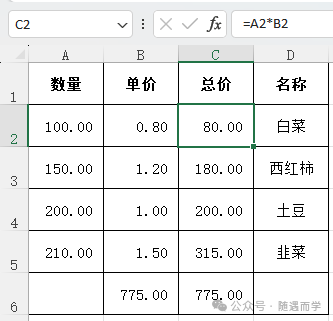
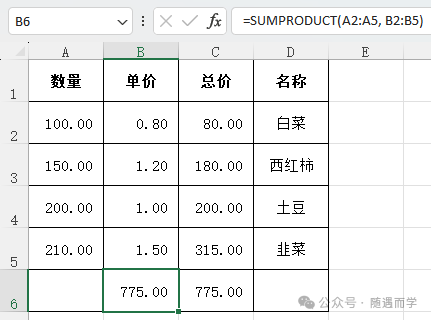
📌 适用场景:
- 计算总销售额(数量 × 单价)
- 计算加权平均分(成绩 × 权重)
二、进阶应用:按班级排名
在这个范例中,SUMPRODUCT 实现了所有班级成绩在一张表中,按班级对成绩进行排名。
🔍 示例公式:
=SUMPRODUCT((A$2:A$27=A2)*(C$2:C$27>C2)) + 1
🧠 原理解读:
| 部分 | 说明 |
|---|---|
| (A$2:A$27=A2) | 找出与当前行班级相同的记录 |
| (C$2:C$27>C2) | 找出比当前得分高的记录 |
| 两者相乘后,SUMPRODUCT 统计出“比当前得分高的同班人数” | |
| +1 | 得到当前学生的班级排名 |
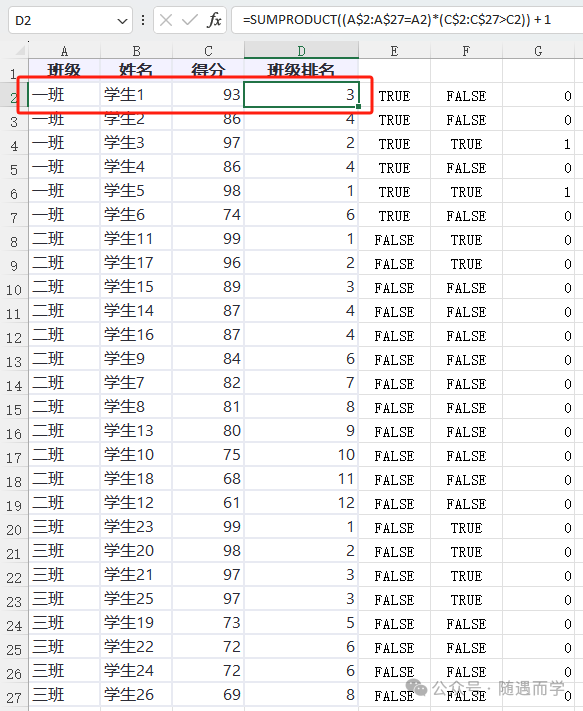
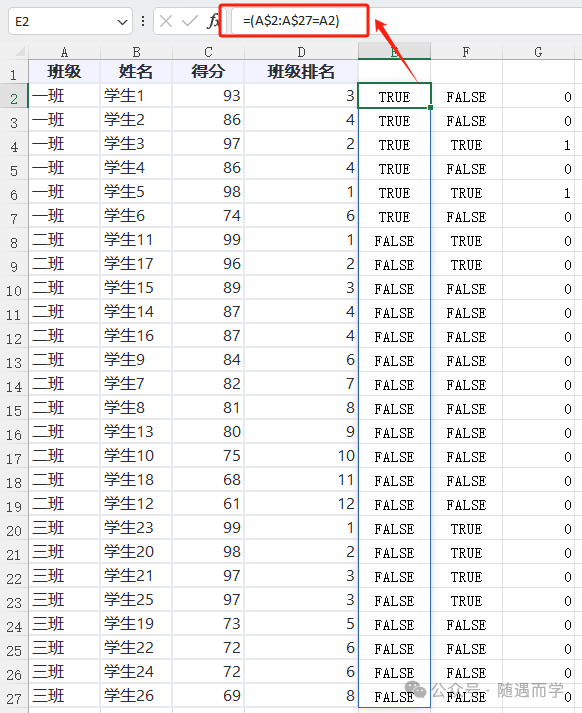
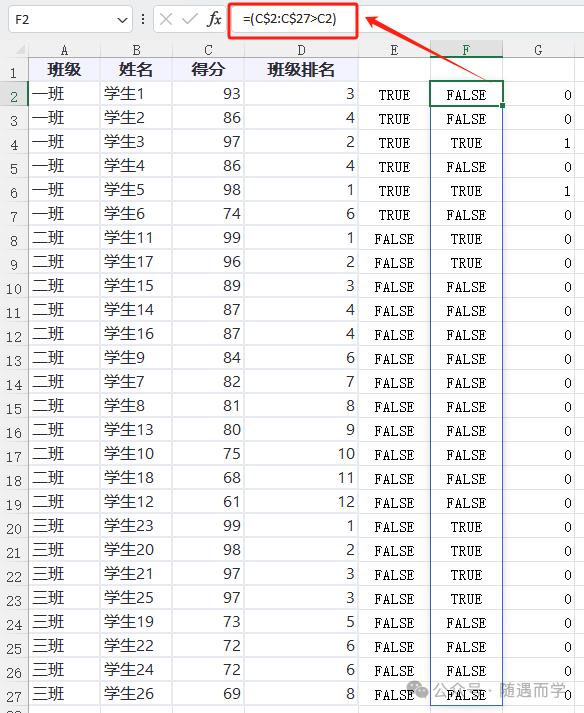
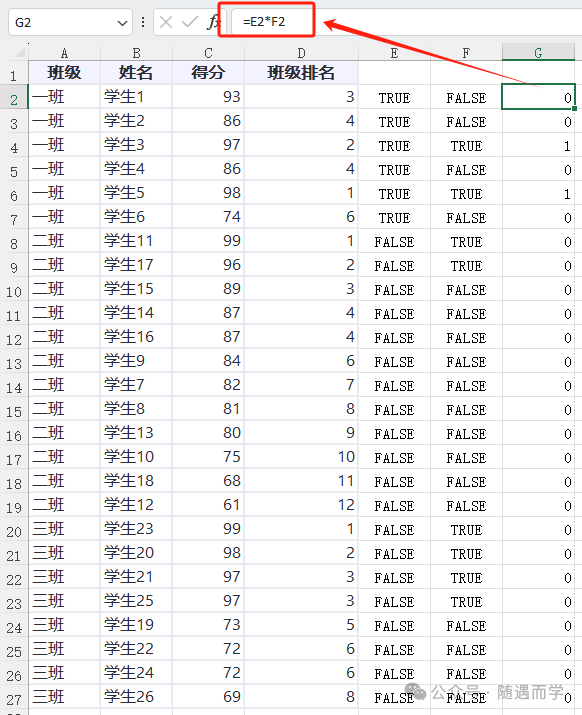
以上范例中,为了方便理解,把公式拆解后粘贴到E、F列。由于SUMPRODUCT函数每次都是在处理一组数据,所以上图中E、F列都是显示的D3单元格计算过程。TRUE可以理解成1,FALSE理解成0。10=0,11=1。
E列,计算出A列有哪些符合“一班”,符合的为1;F列,计算出C列有哪些成绩大于93,大于的为1;G列,把E和F结果相乘,可以理解成,即是“一班”又是成绩大于93的,结果为1,其它都为0。可以看出,一共有第4行和第6行结果为1,即有2个大于93的成绩,所以第1行排名为3。
SUMPRODUCT 虽然名字简单,但它可以轻松应对条件统计、排名计算等复杂场景,是 Excel 中非常值得掌握的一个函数。`
END