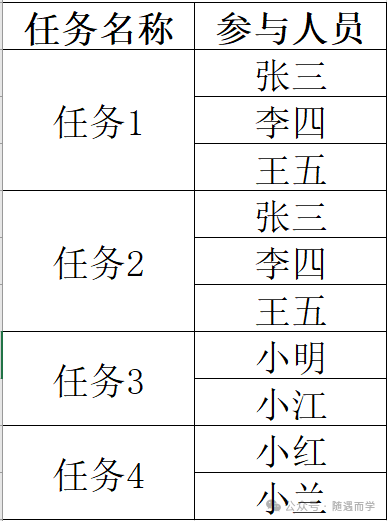
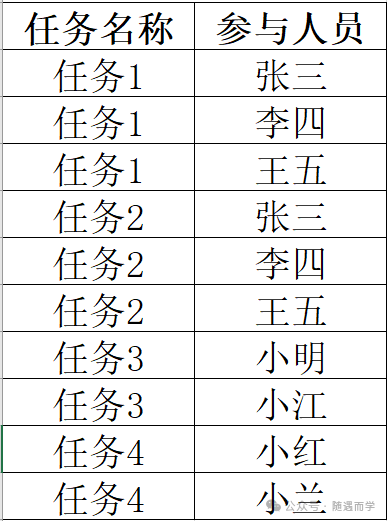
工作中时常会有以下需求:取消单元格合并,并用合并的数据进行填充。
处理前数据格式如下:
处理后数据格式如下:
操作步骤:
-
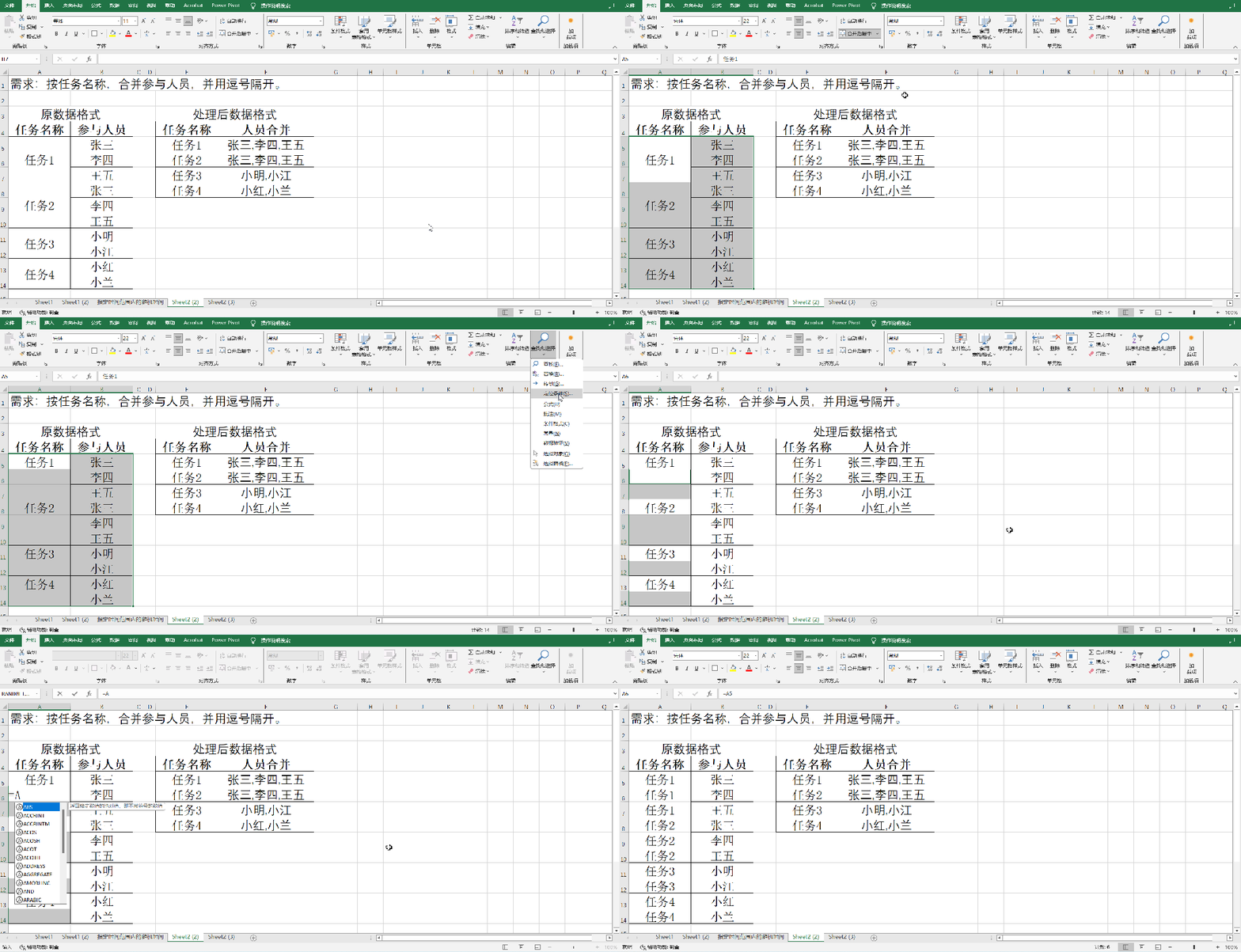
选中要取消合并单元格的区域,点击“取消单元格合并”;
-
鼠标不要点击其它单元格;
-
点击“查找和选择”——“定位条件”,选中“空值”,确定。这时会自动把选中区域中的空单元格全部选中;
-
鼠标不要点击其它单元格;
-
直接用键盘输入“=A5”后,再按“ctrl+回车”。实际上,就是在第一个选中的空单元格内,输入想填充的值,并用“ctrl+回车”填充所有选中的单元格。
-
看数据,已经变成想要的样子。
(END)