需求:按任务类型,把对应的参与人员拼接,并用“,”隔开。
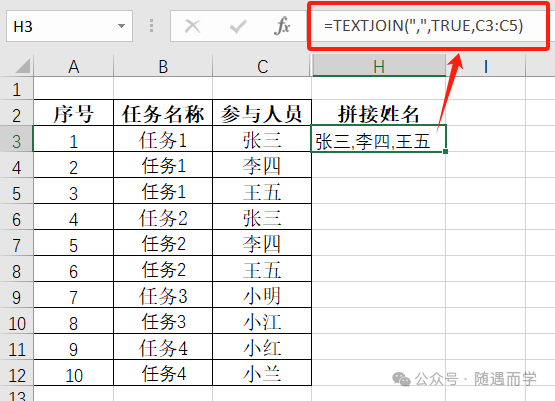
用到的函数:
|
|
从单元格H3可以看到,已经实现了姓名的拼接。但填充后会发现,仅仅这样满足不了我们的需求。如下图:
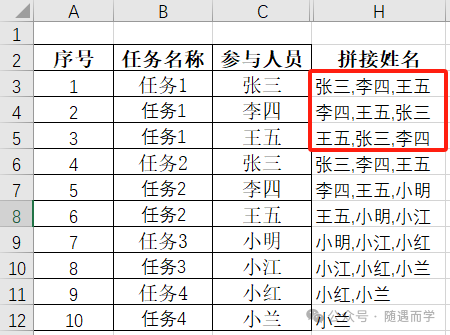
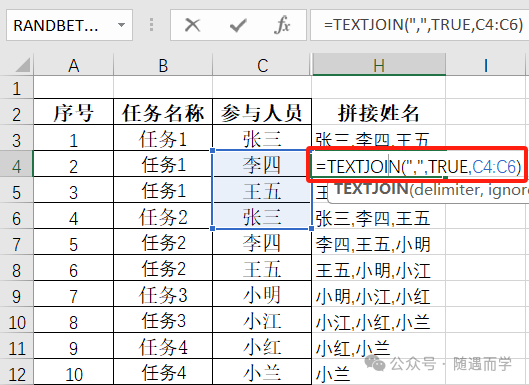
H3、H4、H5都是任务1,但拼接后的姓名不相同,显然是错的。通过分析H4单元格的公式发现,默认填充的区域发生了变化,已经把任务2的人员也选择进来。如下图。
解决思路:拼接的区域,需要根据B列任务名称的变化规律而变化。只凭借TEXTJOIN这一个函数是不够的。如果能拿到B列相同任务首次出现的单元格信息,再拿到一共有多少个相同任务,就能得到一个相同任务的区域,再把B列对应的相同任务单元格区域转换到C列,并代入TEXTJOIN函数,此问题就能解决。那么,如何拿到相同任务的区域信息?需要用到MATCH和COUNTIF函数。关于这两个函数,会在其它文章中分别讲解。