看到公司里的小孩们在操作excel时,用鼠标满屏幕点来点去,越着急的时候越点不准,有时更是找不到该点哪了。。。。。。
真替他们着急。
我一直认为excel是一个效率工具,花点时间记住下面几个快捷键,有用了你再来感谢我。
一、我最常用的几个快捷键
| 快捷键 | 作用 | 场景 |
|---|---|---|
| Ctrl + S | 保存 | 养成5分钟保存一次的好习惯,防止系统崩溃或电脑死机,内容缺失! |
| Ctrl + Z | 撤销 | 一键回到上一步 |
| Ctrl + C / V | 复制 / 粘贴 | 人人必备 |
| Ctrl + F | 查找 | 快速定位目标 |
| Ctrl + H | 替换 | 批量修改内容 |
💡 小技巧:Ctrl + Y 是"恢复", Ctrl + Z 撤销多了可快速恢复。
二、快速导航键
记住下面这些,以后就不必在成千上万行的表格里用鼠标滚轮一行一行轱辘了。
| 快捷键 | 作用 |
|---|---|
| Ctrl + 方向键 | 瞬间跳到数据区域的最上 / 下 / 左 / 右 |
| Ctrl + Shift + 方向键 | 从当前位置一键选到区域边缘 |
| Ctrl + Home | 回到表格开头(A1) |
| Ctrl + End | 跳到数据区域末尾 |
三、快速格式调整
| 快捷键 | 作用 |
|---|---|
| Ctrl + B | 加粗 |
| Ctrl + I | 斜体 |
| Ctrl + 1 | 打开"设置单元格格式"对话框 |
| Alt + Enter | 单元格内换行 |
四、进阶组合技
1️⃣ F4 —— 万能重复键
编辑公式时按F4:快速切换绝对引用($A$1)。在多个绝对引用之间循环切换。可以多按几次试试。 操作一次后按F4:重复上一步操作(如给一个单元格填色后,选中别的单元格按 F4,直接同样填色)
2️⃣ Alt + = —— 一键求和
选中数据区域(含结果行 / 列),按 Alt + =,自动生成 SUM 公式。
3️⃣ Ctrl + ; —— 一键输入当天日期
不用手动敲,一键输入当天日期。
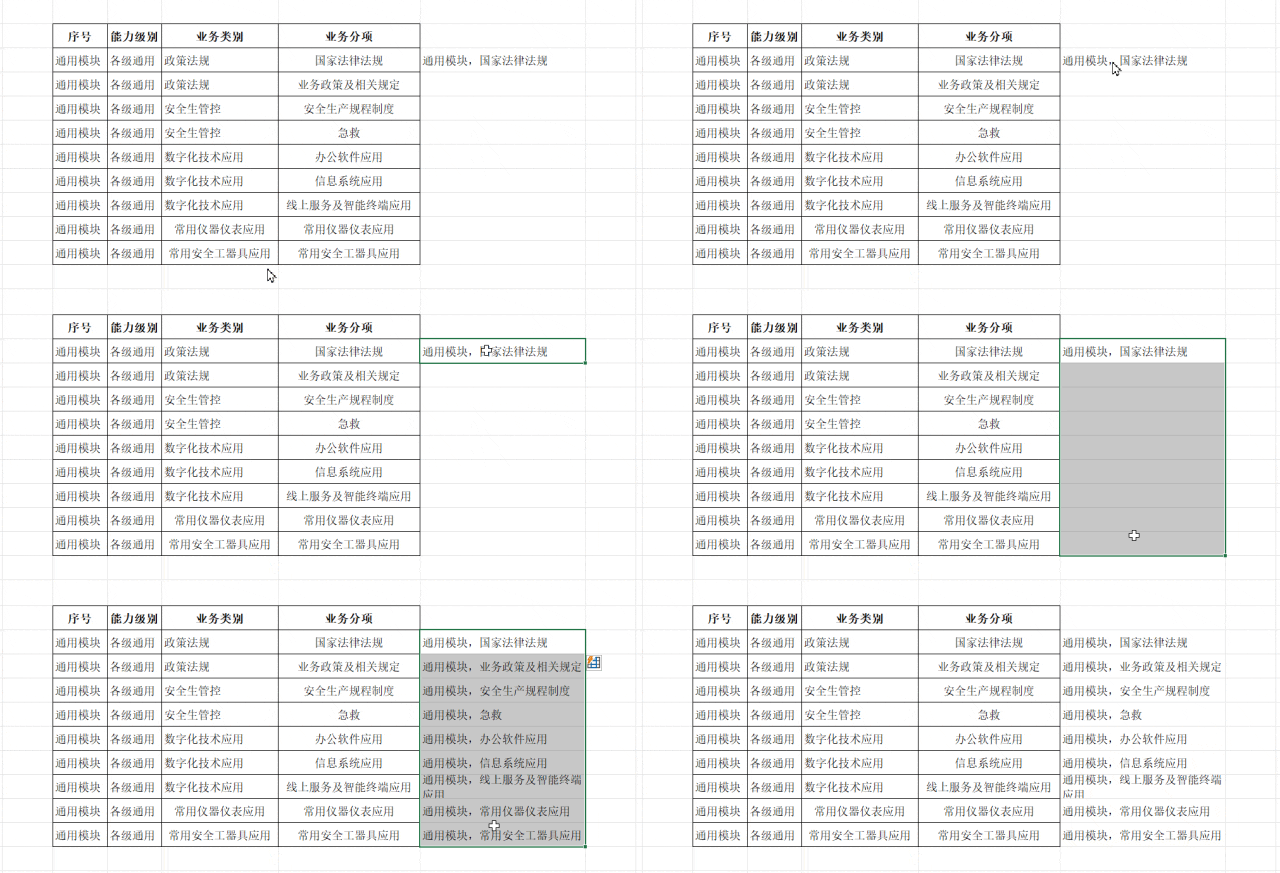
4️⃣ Ctrl + E —— 智能填充 ⭐ 强烈推荐
在旁边列手动输入一两个示例,按 Ctrl + E,Excel 自动识别规律批量填充:
✂️ 拆分姓名和电话
🎂 提取生日
🔗 合并内容并加括号
5️⃣ Ctrl + Shift + L —— 快速筛选
五、表格操作键
| 快捷键 | 作用 |
|---|---|
| Ctrl + Shift + + | 插入行 / 列(先选中行 / 列) |
| Ctrl + - | 删除行 / 列 |
| Ctrl + PgUp / PgDn | 切换工作表 |
| Alt + ; | 只选中可见单元格 |
筛选后直接复制会把隐藏行也带上?先按 Alt + ; 再复制,只复制看得见的。
注意:效率不是靠加班堆出来的,而是靠这些小细节省出来的。