每个人对时间管理的理解,其实都不太一样。哪怕是同一个人,在不同的人生阶段,感悟也会发生变化。如果让我用一句话来概括现在的时间管理观,那就是:任务取舍、优先级划分、制订计划。如果你还没建立自己的时间管理体系,可以先看看这篇:时间无法管理,能管的只有选择和计划最近这段时间要干哪些活,提前有个规划,这个过程本质上就是“取舍”——哪些事值得投入精力,哪些事该果断放弃。对于值得投入的任务,再按重要和紧急程度排个优先级。既重要又紧急的,立刻安排时间处理。如果你目前还是执行者,暂时没有“决定哪些事不干”的权利,那就从优先级划分开始做起。方法不复杂,道理也不难懂,剩下的就是照着去做。至于怎么落地,完全看个人习惯:
- 有人喜欢手写笔记,在笔记本上记录、分级、做计划,一样能管好自己的时间;
- 有人习惯用Excel表格,做好模板,及时填写任务信息和时间消耗,也能达到目的;
- 还有人喜欢用程序,那就选一个顺手的系统,装在电脑和手机上,日常把任务记录进去。
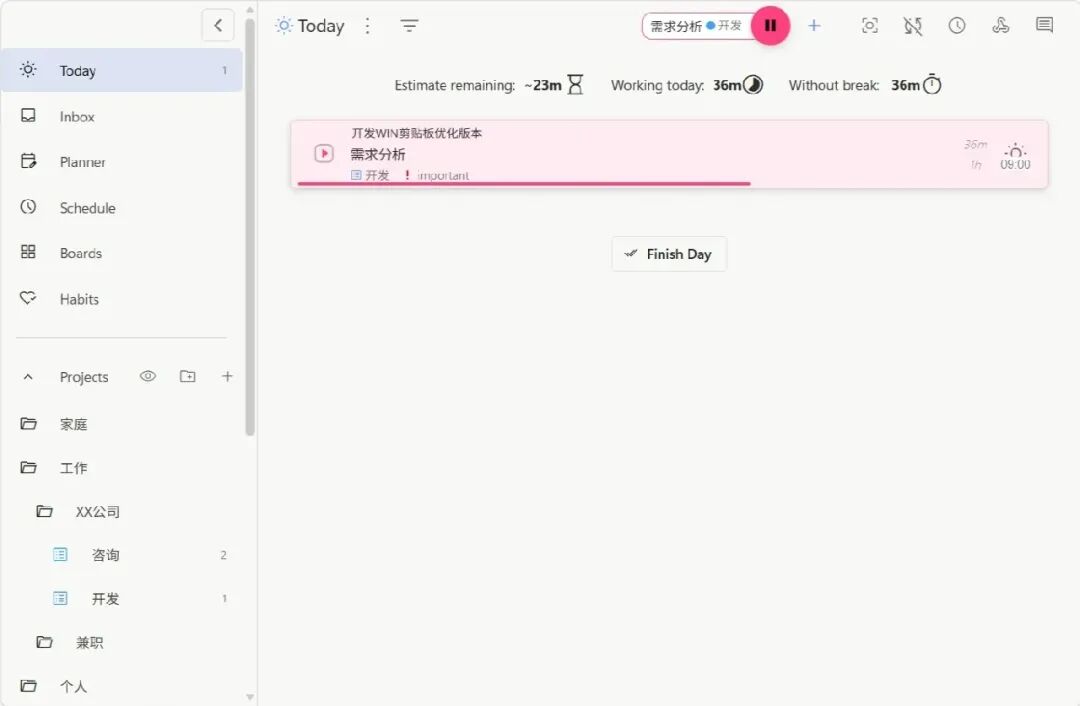
今天,咱们主要聊聊第三种方法——如何用程序进行时间管理。我目前在用的是Super Productivity。这是一款开源软件,完全免费。支持网页版、电脑端、移动端多平台同步,官方下载地址在这里:
https://super-productivity.com/download/
我们需要什么样的时间管理工具?
在掌握了基本的时间管理方法后,我们对工具的需求其实很明确:
- 具备基本的待办和日程管理功能,能标记任务是否完成;
- 能把任务拆分成子任务;
- 能在任务下添加描述或备注,方便记录详情;
- 有日历视图,直观看到时间安排;
- 能记录和统计每件事的耗时,知道时间都去哪儿了;
- 数据能导出到本地——这点非常重要!你记录的数据是时间管理的核心资产,有些软件对导出限制很多,时间久了换平台的成本会非常高;
- 电脑与手机能同步;
- 免费使用。
这几年我在工具选择上花了不少时间,也踩过不少坑。市面上的工具大致可以分为三类:待办事项、日程管理、时间记录。
待办事项类
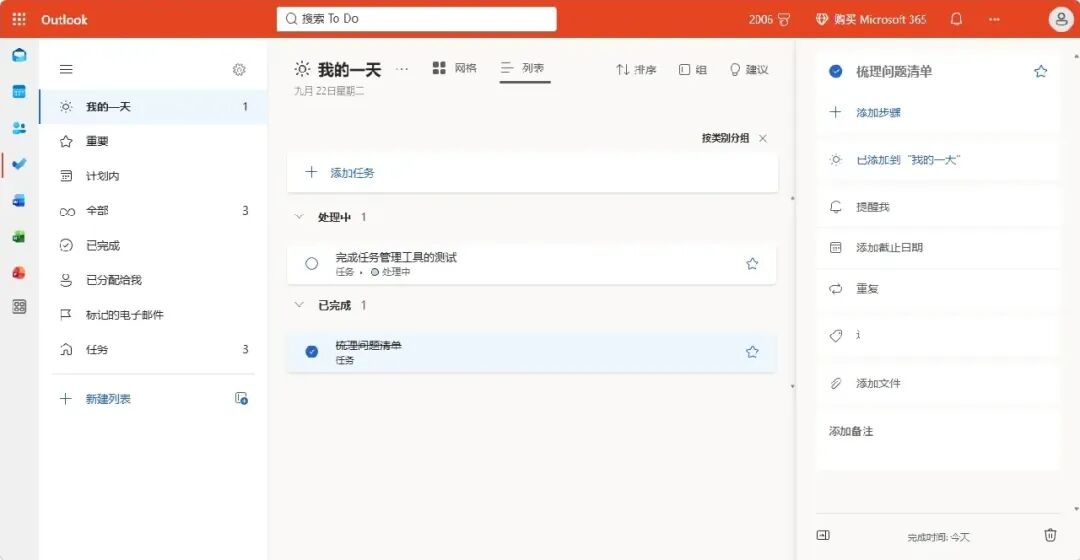
典型代表是Windows自带的Microsoft To Do。我用了好几年,待办功能够用,但最后放弃的原因是:无法记录每个任务的时长。官方地址:
https://to-do.live.com/tasks/zh-cn/
日程管理类
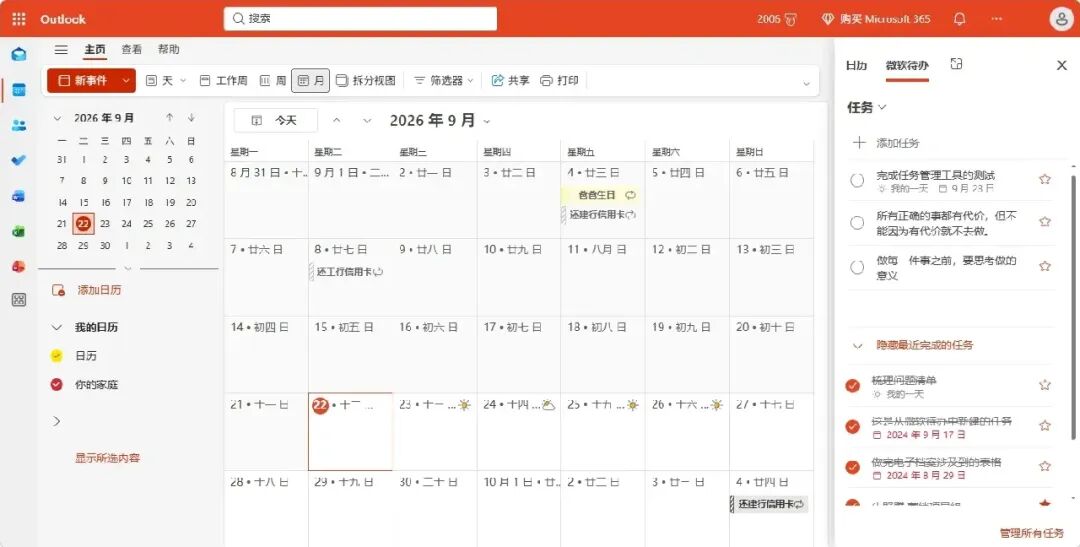
典型代表是Outlook日历。它和Microsoft To Do数据互通很方便,但日历类应用侧重的是“某个时间段该做什么”,并不关注任务是否完成,也无法标记完成状态或记录耗时。所以我也放弃了。官方地址:
https://outlook.live.com/calendar/view/month
时间记录类
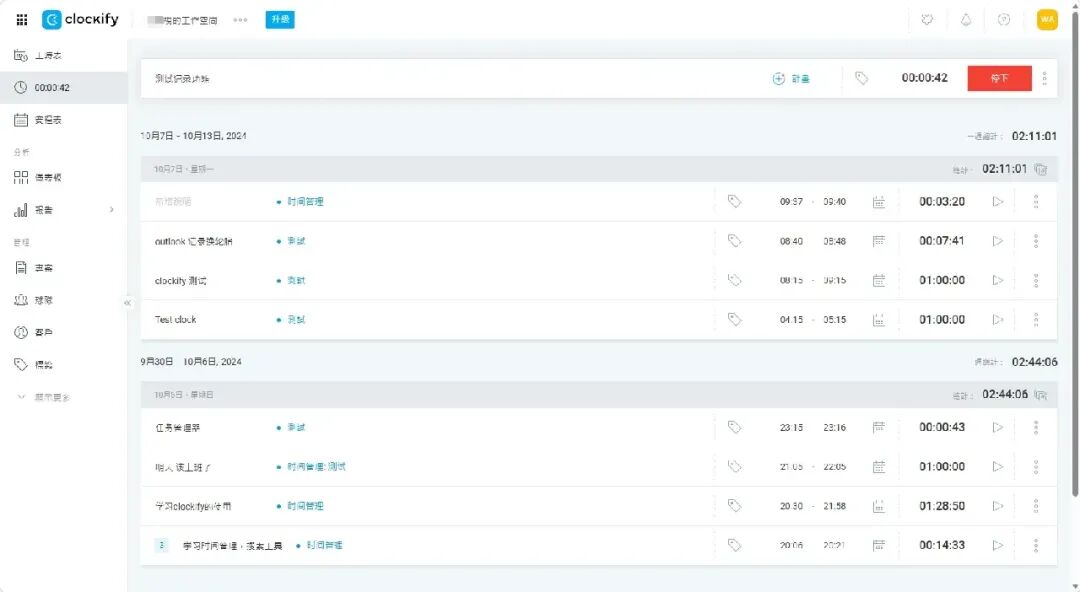
典型代表是Clockify。它的强项是时间记录,安装后可以监控你在什么时间操作了哪些程序,自动生成统计报告,这点确实方便。但我在测试时发现,Win端自动记录系统耗时时多次莫名卡死,网页端和电脑端数据也不同步。而且,这类专业时间记录工具并不适合当待办用。官方地址:
https://app.clockify.me/calendar
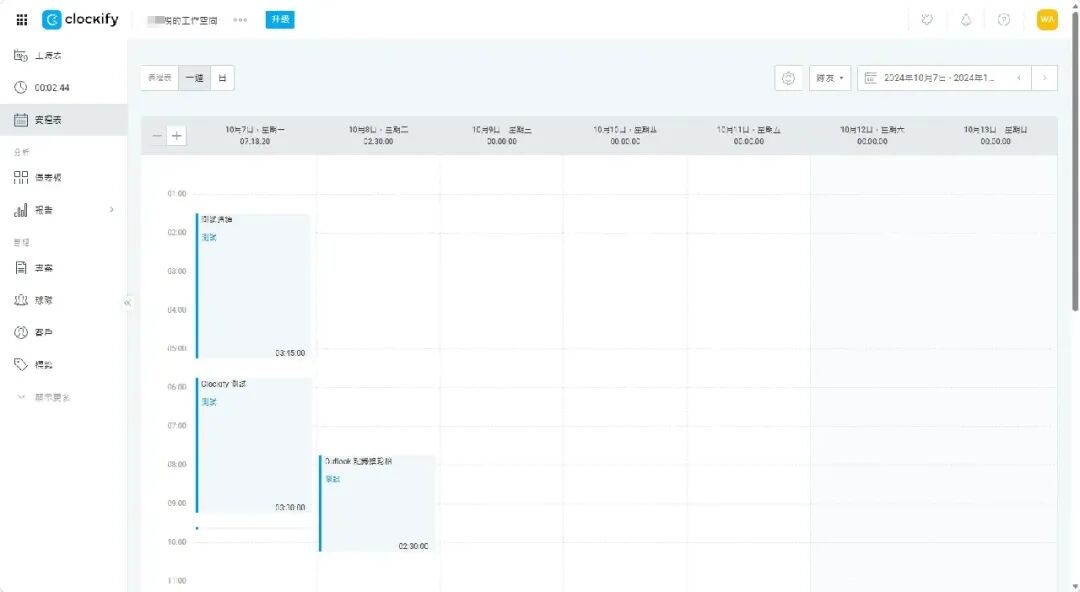
以上三类工具都支持网页版、电脑端、移动端同步,你可以通过官方页面先在网页版体验一下功能。
为什么最终选了SuperProductivity?
答案很简单:上面三类工具存在的问题,它都解决了。下面就来聊聊,想要提高效率、做好时间管理,具体该怎么上手。先声明两点:
- 这是个人经验分享,不一定适合所有人,仅供参考;
- 这不是官方使用手册,基本操作如果找不到,建议去官方文档或搜索引擎里查,那里更详细。
第一步:下载、安装
下载地址见上文。建议手机和电脑都装上,数据同步后用起来更方便。
第二步:建分类
先想清楚你要在系统里记录哪些内容。如果刚开始没头绪,可以先建三个大类:家庭、工作、个人。因为这三个是大类,每项下面还会有很多小类,所以要把它们建成文件夹。
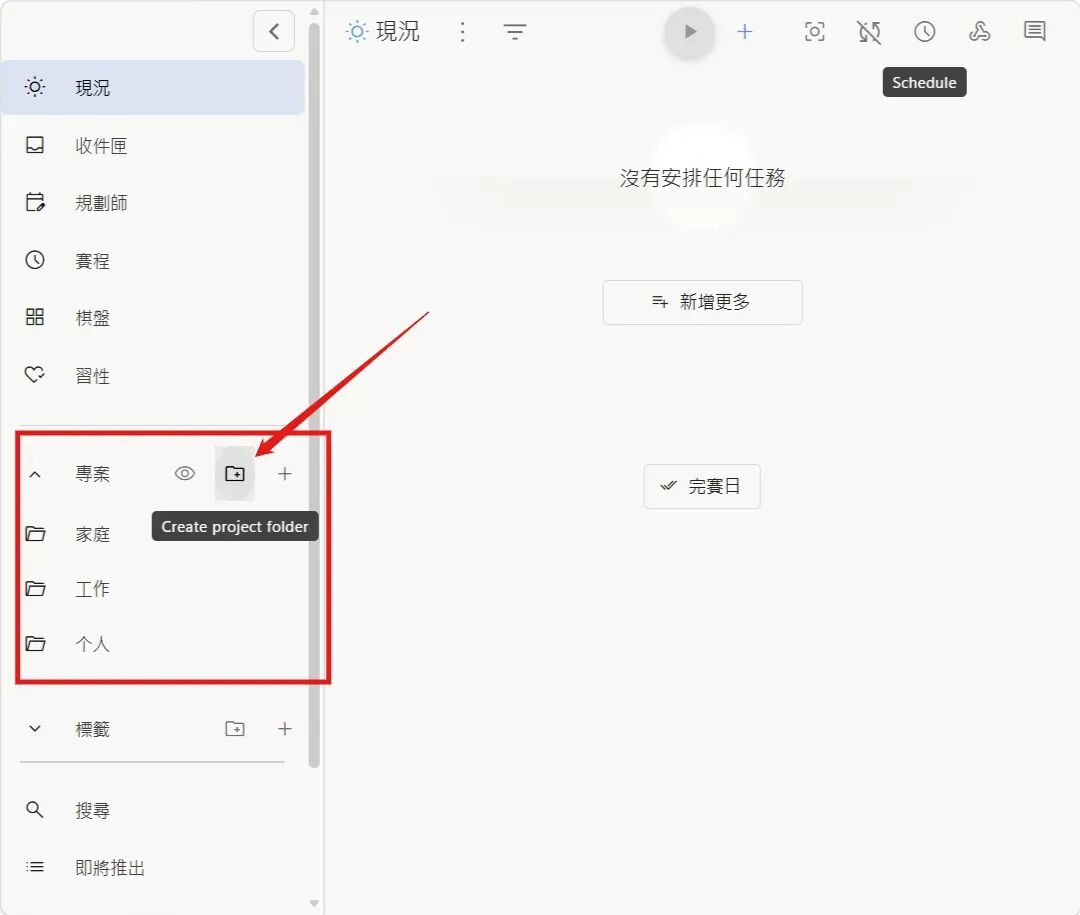
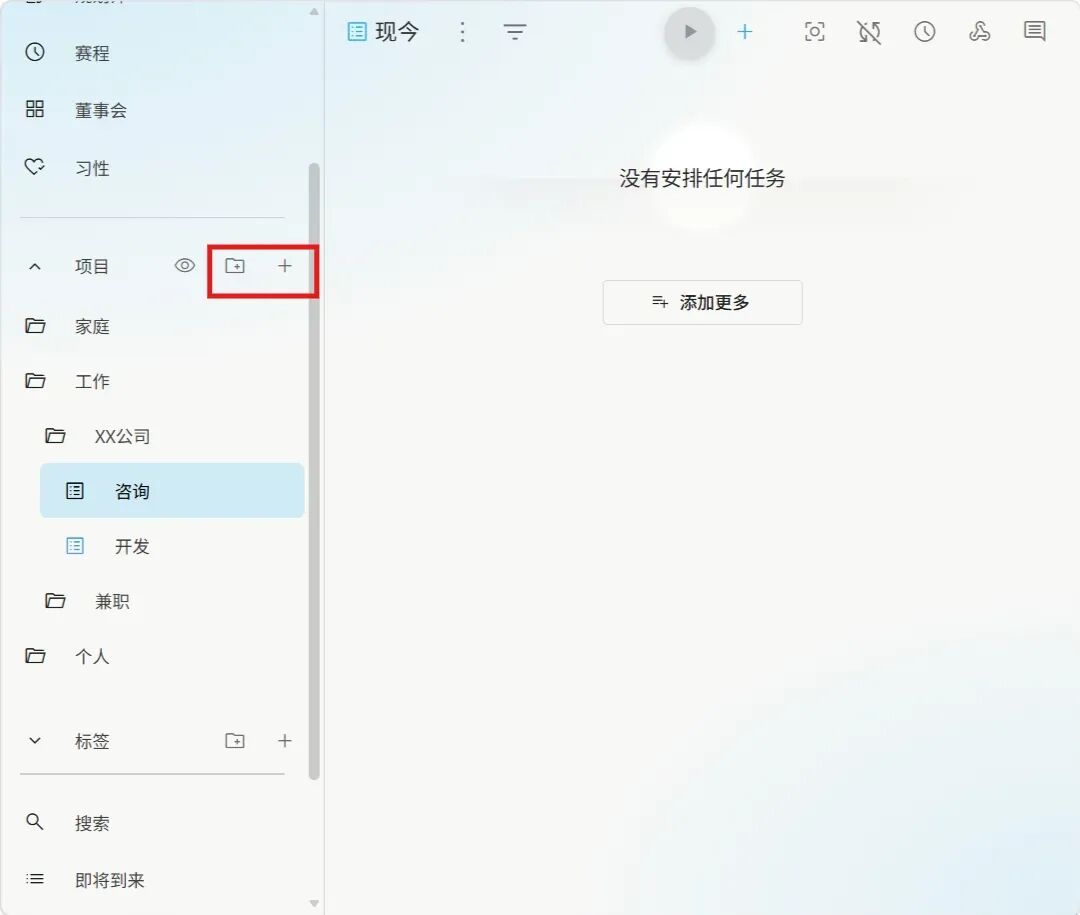
小贴士:你知道为什么界面显示的是中文繁体吗?因为“Projects”在简体中文下会被默认翻译成“项目”,有点难理解。这个菜单其实就是系统中所有任务的集合,新建的家庭、工作、个人,就是你要记录的所有任务的大类。大类下还可以继续建子类、小类。
第三步:建标签
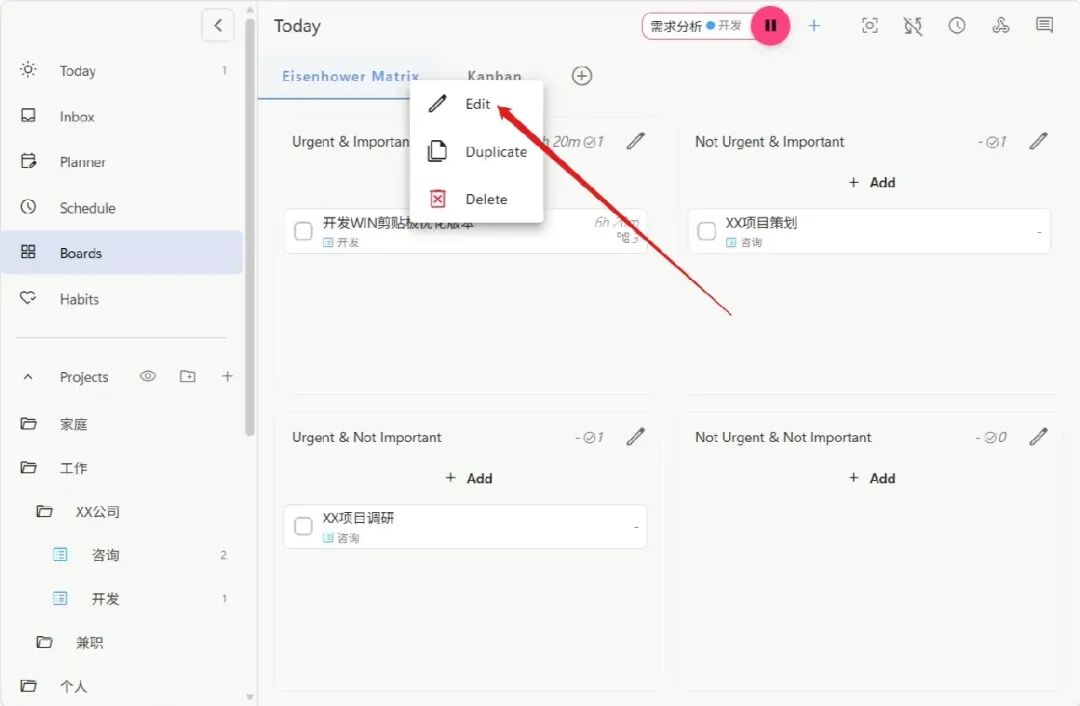
现在不要手动建标签。点击看板(图中Boards),系统会自动创建两个标签:重要、紧急。右侧看板从上到下、从左到右,分别是:紧急且重要、紧急不重要、不紧急但重要、不紧急也不重要。这四个板块会列出所有你标记了标签的任务,很容易找出该先处理什么。一般我们都会先处理紧急且重要的,再处理紧急不重要的。
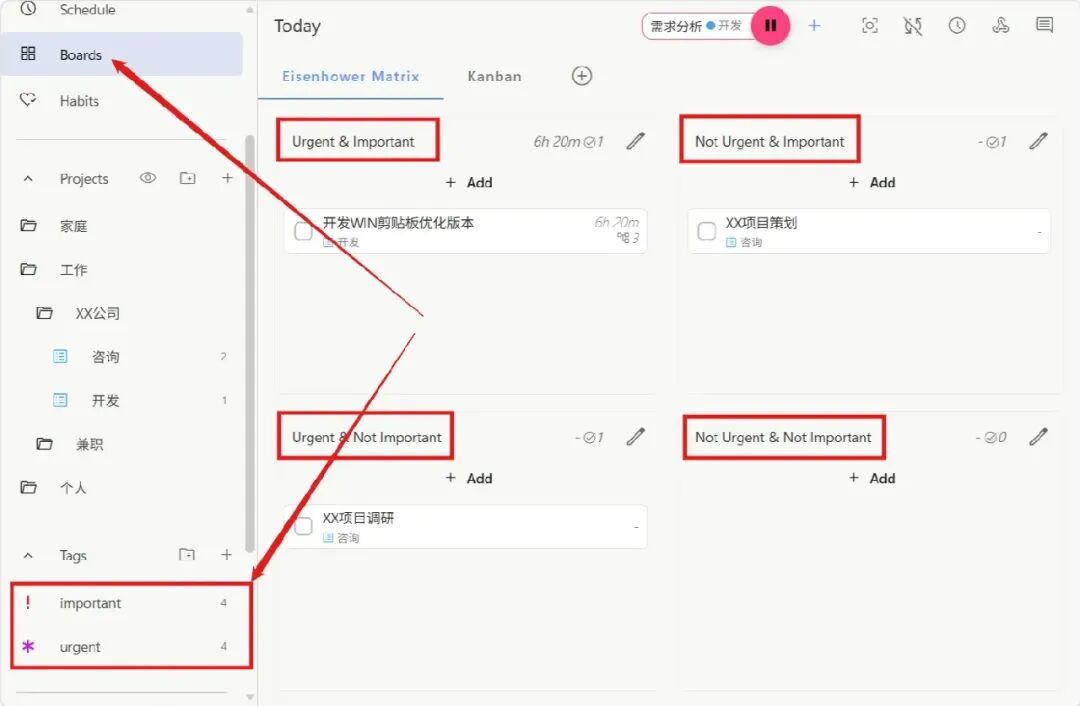
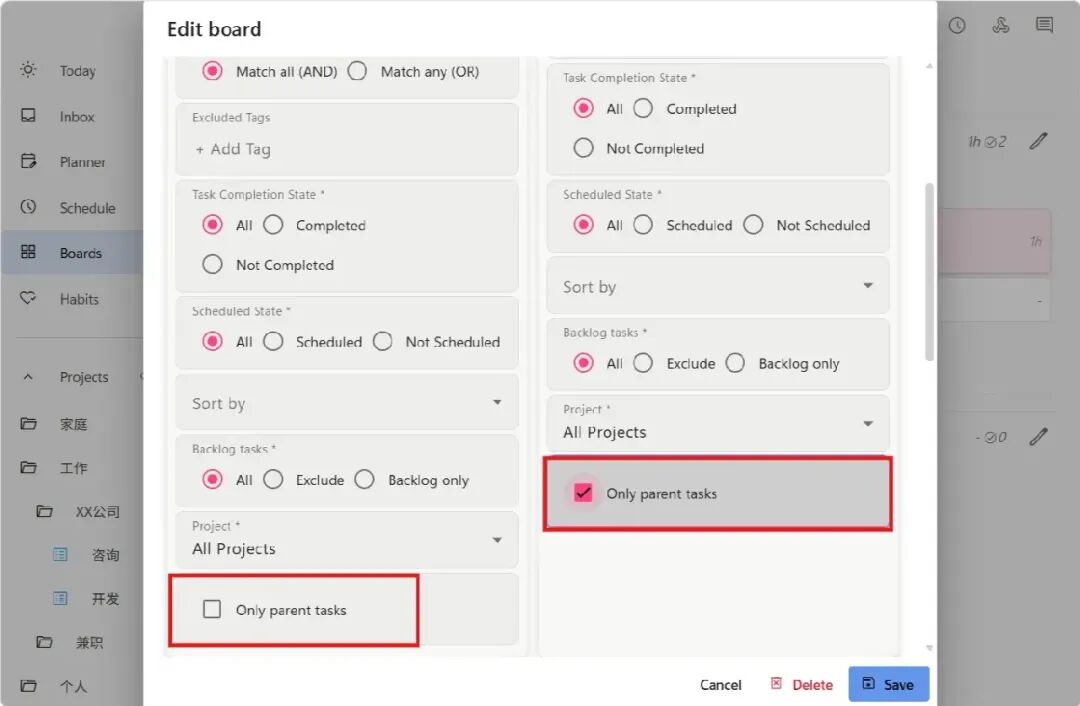
如果在看板中找不到子任务,可以右键点击看板名称,再点编辑菜单(图中的Edit),找到Only parent tasks(仅显示主任务),取消勾选后,子任务就能显示了。
第四步:建任务
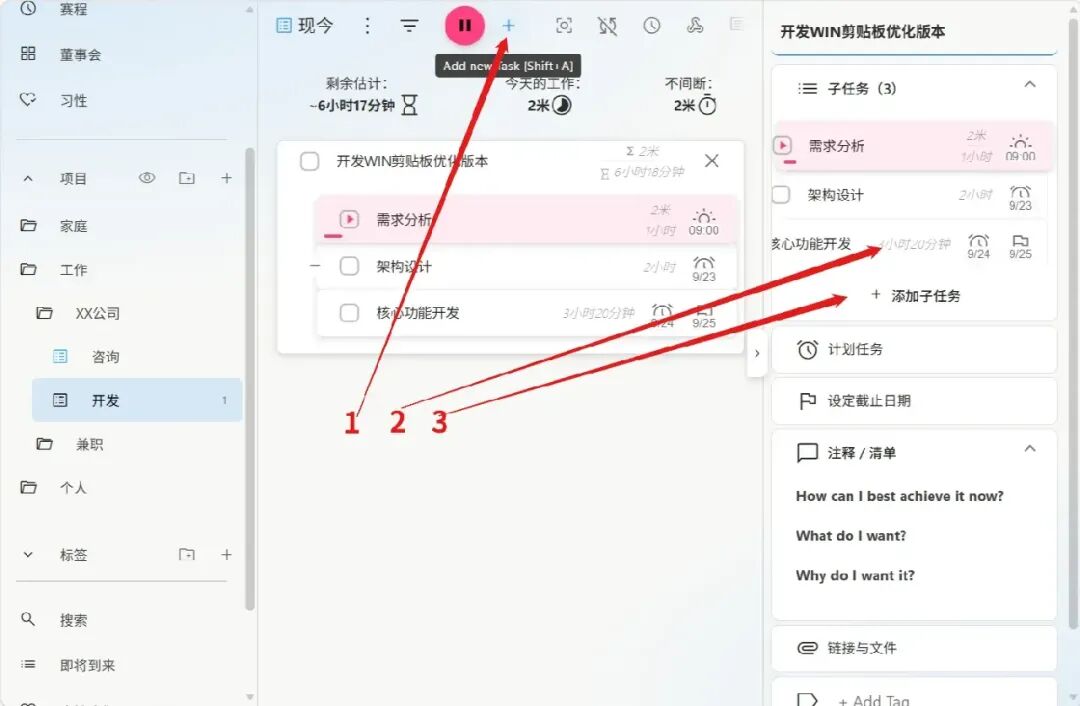
分类和标签建好后,就可以开始建任务了。如下图,点击页面上方的 + 图标(图中1位置),就是新建任务。录入标题即可快速创建,详细内容可以回头再补充。养成给每个任务估算时长的习惯(图中2位置)。这样任务开始时,系统会自动记录你每天在这个任务上投入的时间;任务完成后,还能和计划时间做对比,方便进行成本分析。如果任务比较复杂,可以拆分成多个子任务(图中3位置)。每个子任务都可以设置估算时间,主任务会自动汇总。
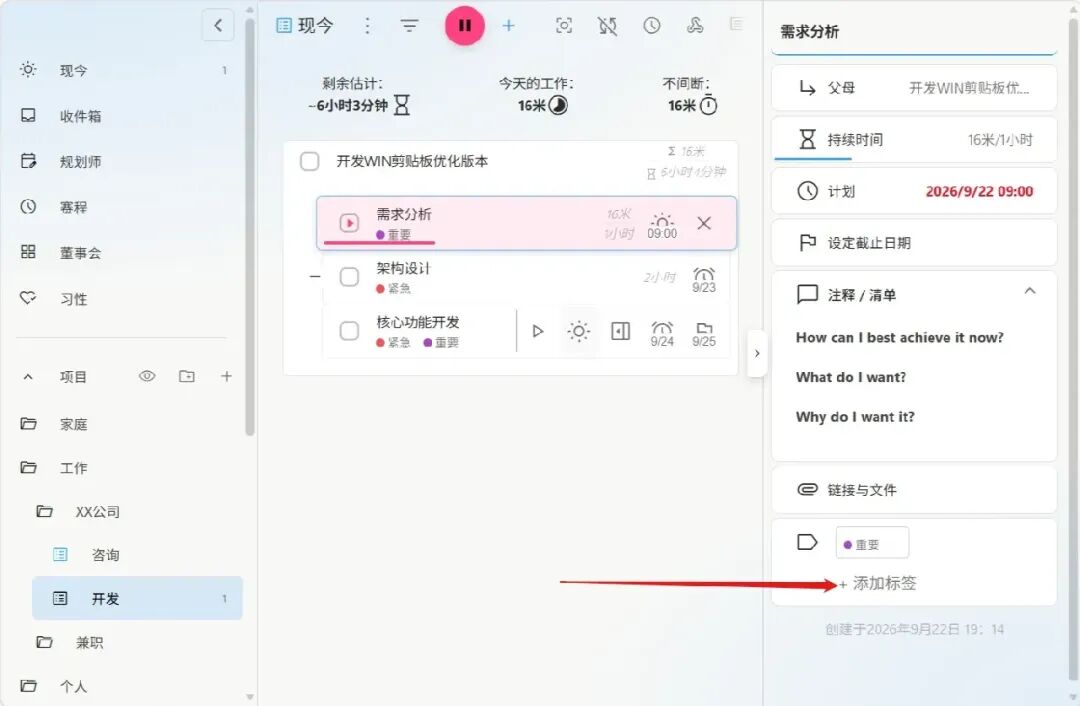
每个任务都能设置开始时间和截止时间,系统会根据开始时间设定提醒。别忘了给每个任务加上标签。标签的作用,就是让你在任务多的时候,清楚知道自己该先干啥。
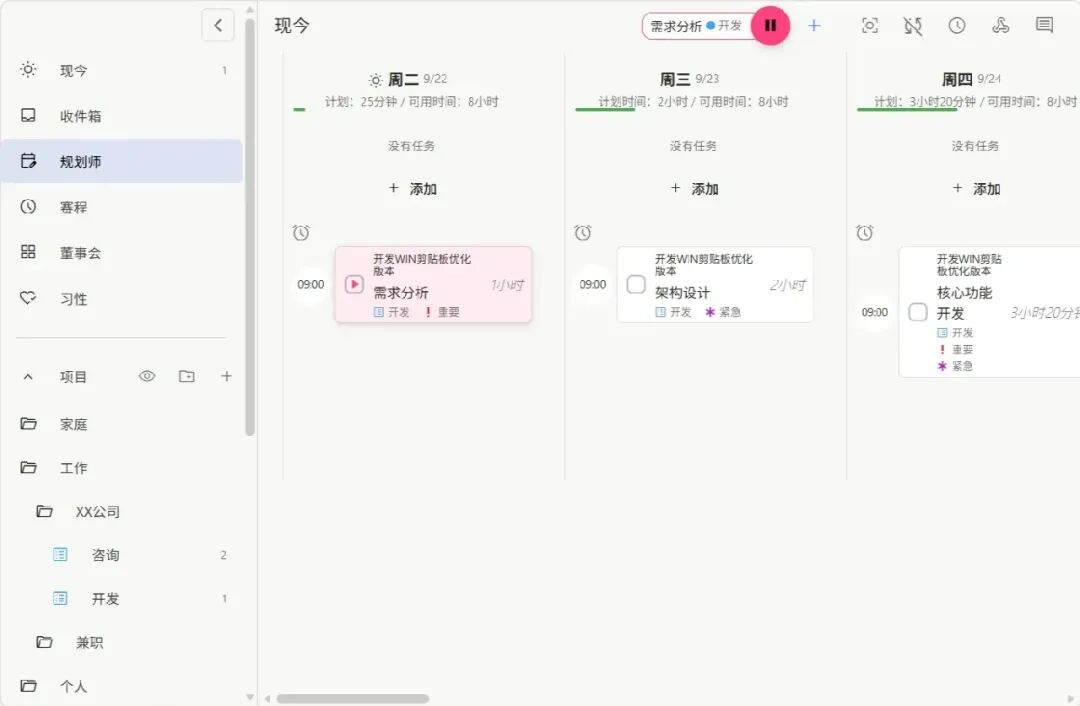
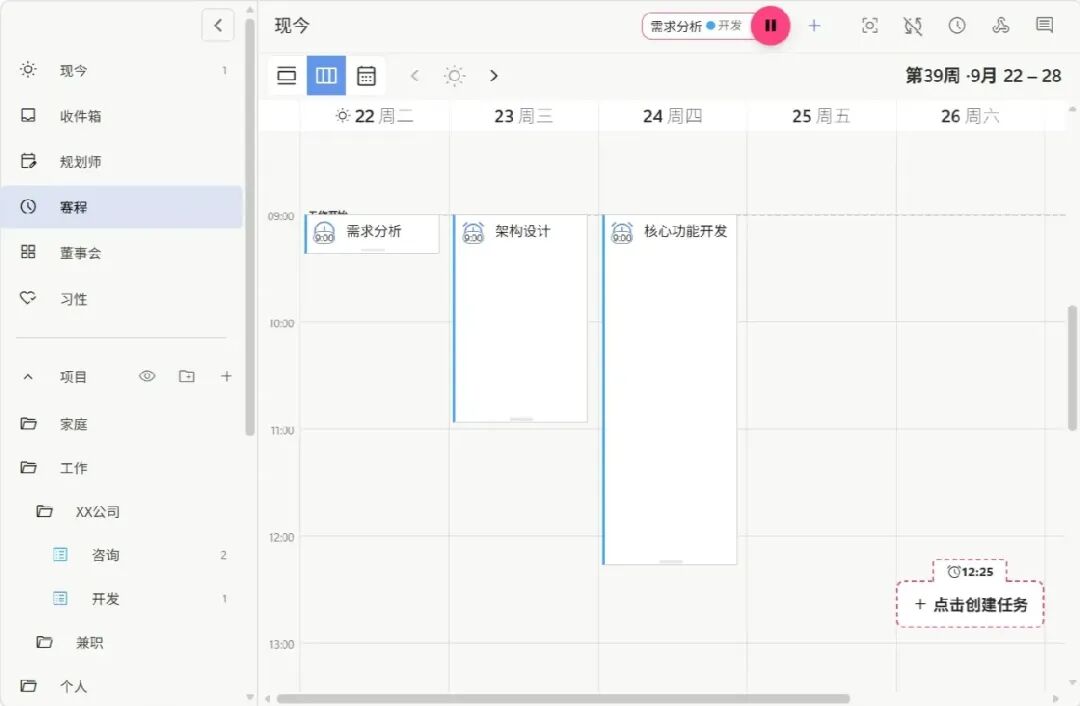
建好任务后,在规划列表(图中的“规划师”)和日历视图(图中的“赛程”)下,可以直观查看任务分布情况,如下图:
第五步:执行任务
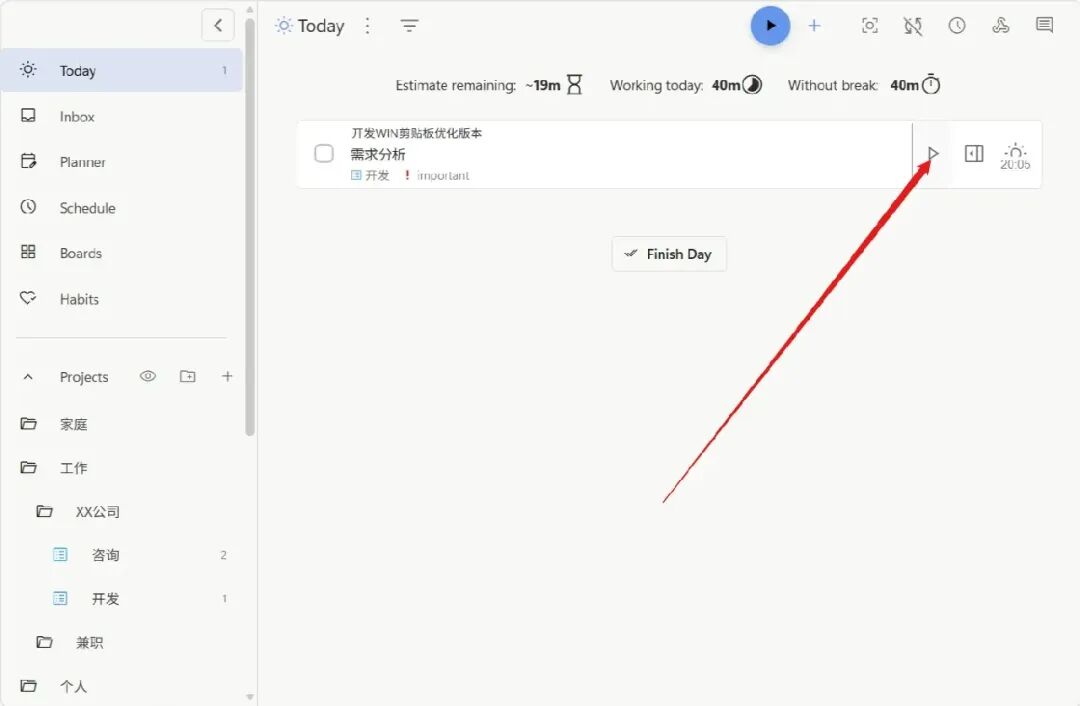
任务设定了开始时间后,开始前会有弹窗提醒。点击弹窗中的“开始任务”,或者下图任务条中的开始图标,就可以开始计时了。
任务完成后,点击停止图标结束计时;勾选任务左侧的方框,就标记为完成。如果误点完成,可以从视图下方找到该任务,再点一下就恢复成激活状态了。
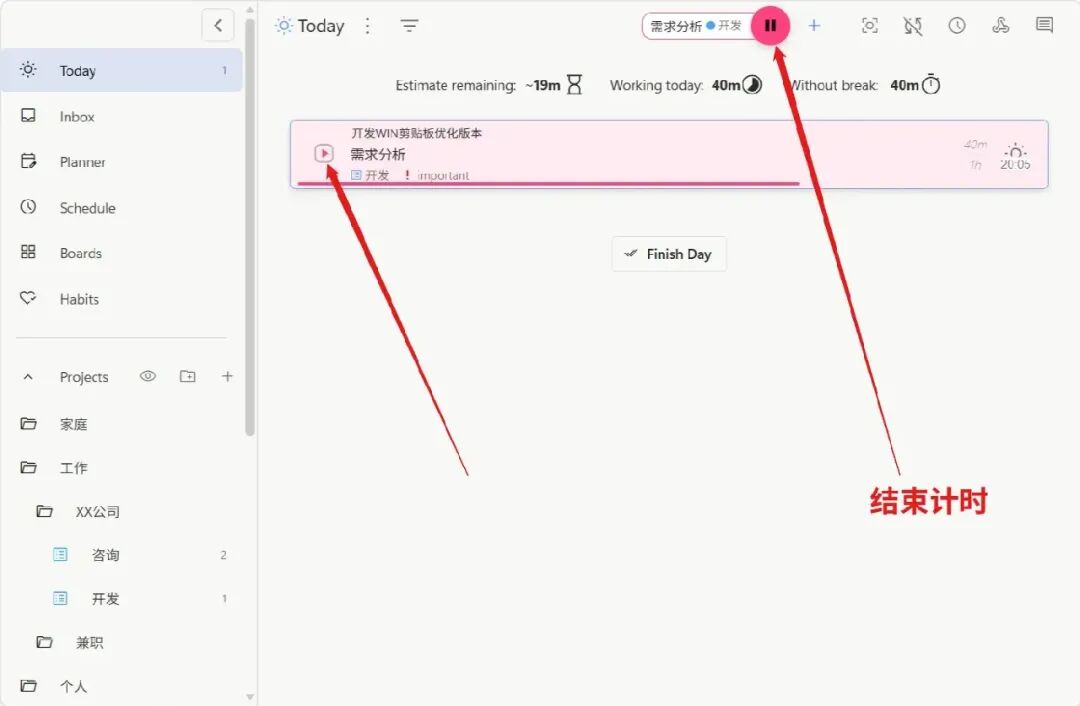
如果忘记点计时按钮,也可以手动录入花费时间,位置和创建任务时录入估算时间的地方一样。
第六步:归档任务
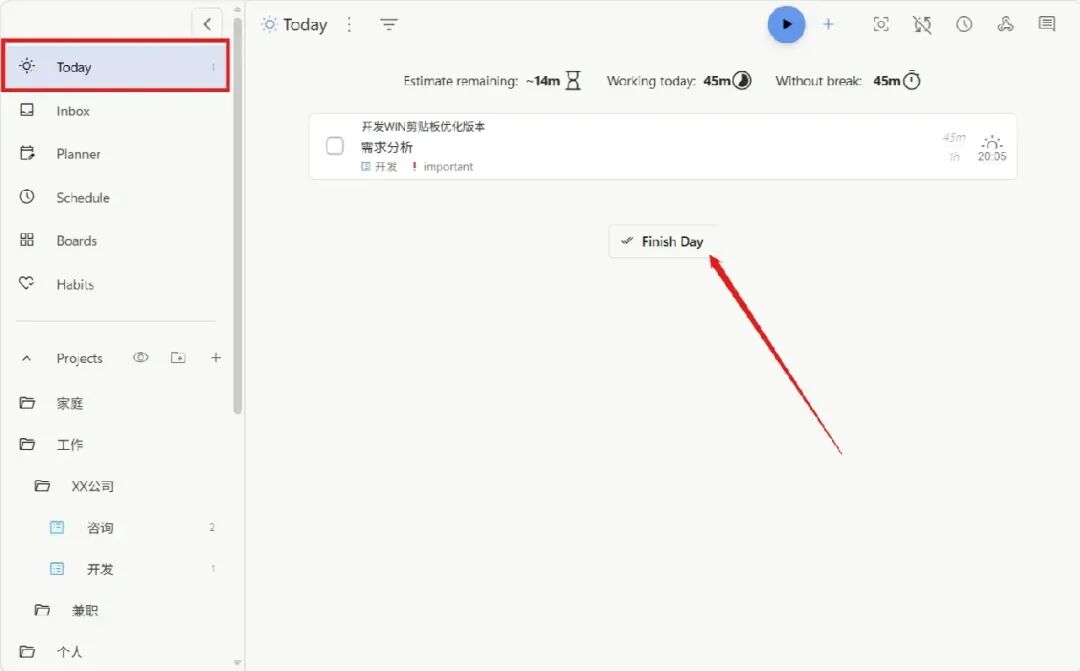
在“今天”页面,任务列表最下方有“完成一天任务”的按钮,点击它。
系统会弹出今日任务清单,显示各项任务花费了多长时间等信息。
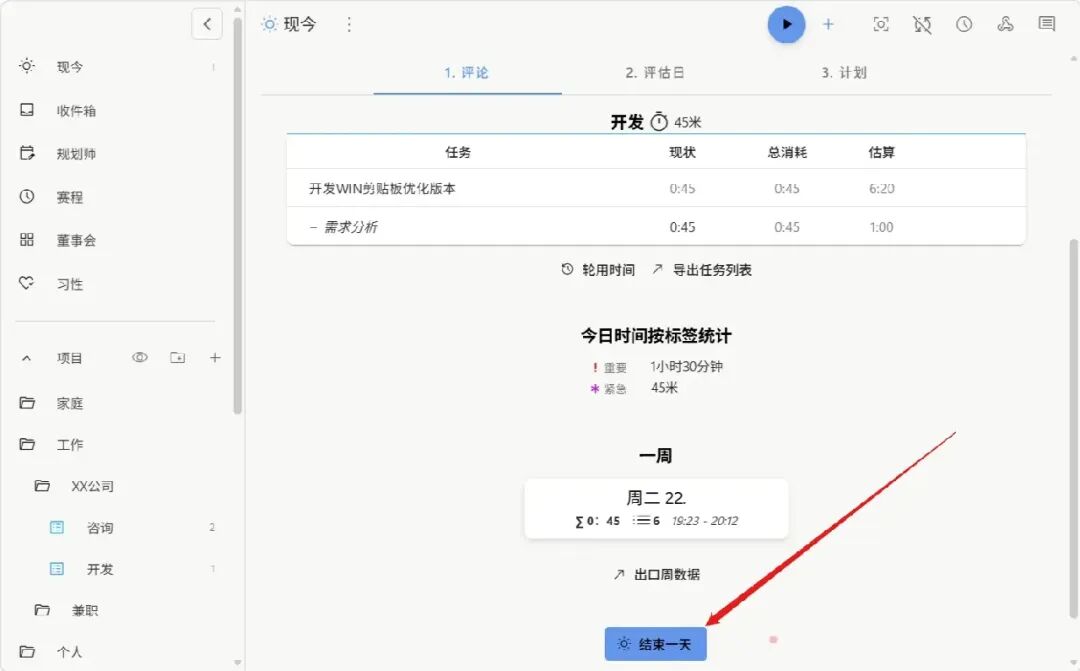
这里不要着急点“结束一天”。先回顾一下今天实际执行了哪些任务,和系统清单是否一致。如果不一致,请回到“今天”页面,把有用的信息补充完整后再结束一天的工作。我们记录时间,不是为了给别人看,而是为了掌握自己真实的时间花费情况,优化时间分配,提高效率。所以,一定要真实。花三分钟回顾一天的任务,补充没有记录的内容,然后评估执行情况——这本身就是对今日的一次整体反思。
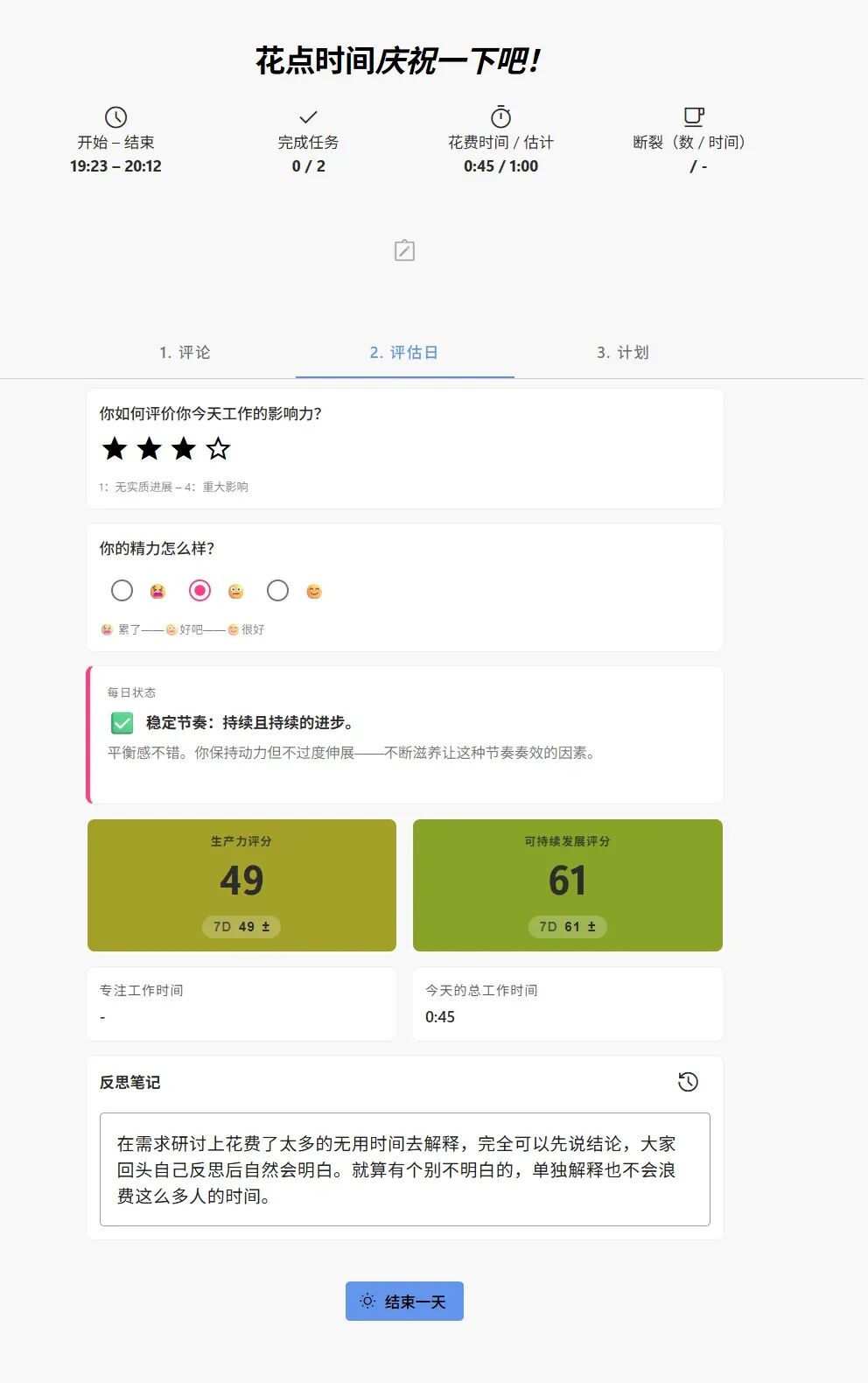
做完这些后,点击“结束一天”按钮。已完成的任务就会变成归档状态。
写在最后
你能看到这里,恭喜你,你已经具备了为自己规划和记录时间的能力,也开始逐渐养成记录、反思的习惯了。其实方法都挺简单,贵在坚持。记录一段时间后,当你回头分析这段时间,你会感谢正在认真记录的自己。接下来我会在时间管理合集中,继续介绍如何分析时间的花费情况,如何同步数据到移动端,如何接入AI分析近期状态等。你在时间管理方面有什么好的方法或工具,欢迎在评论区告诉我们。