工作中,会有对地图进行二次编辑的场景,如在社区地图上划分网格。一般从网络上能下载到乡镇级别的地图边界,只是个轮廓。在没有地图标识物参考的情况下凭感觉去画,无法保证准确性。如下图:
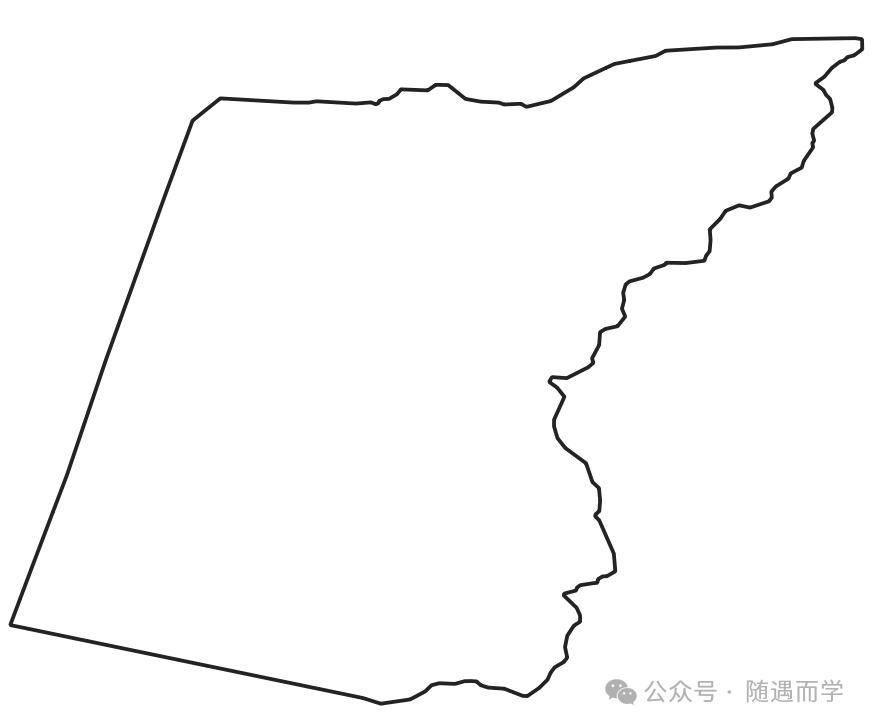
这是下载的一个街道轮廓,在这上面直接画网格,很难画准确
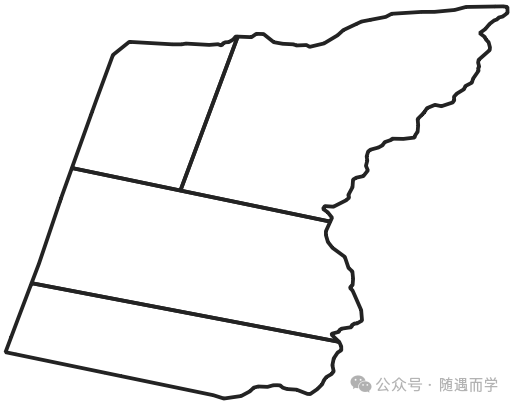
这是想要实现的网格效果
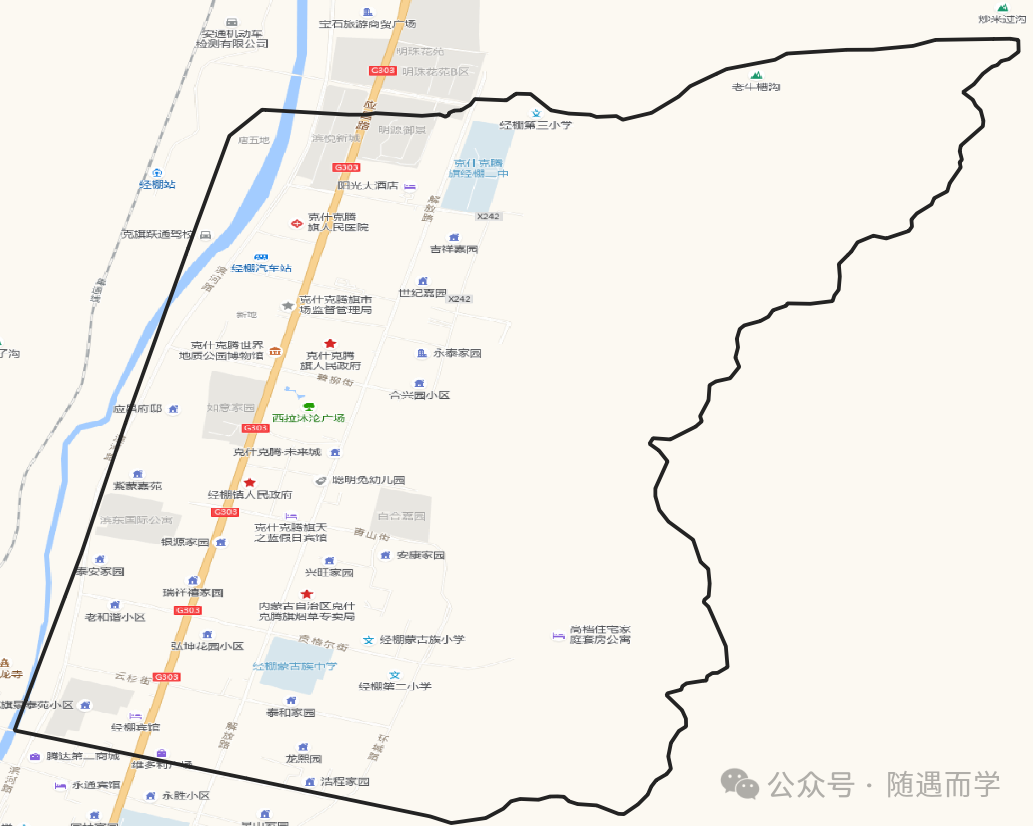
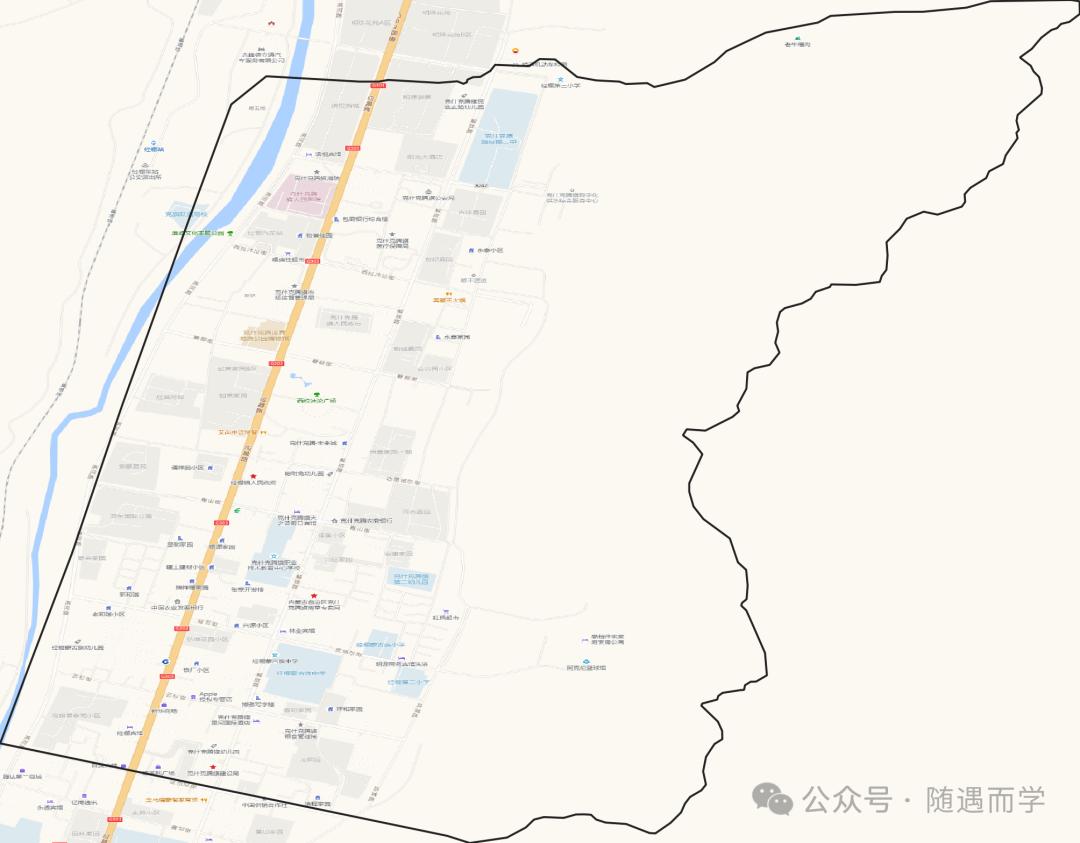
如果能导出如上带地图标识的图片,对现场熟悉的工作人员会很容易找到网格边界
按以下步骤操作即可实现
1.下载需要的地图边界。推荐从以下网站进行下载,可下载到乡镇级别的边界,很实用的网站。
https://map.ruiduobao.com/
2.下载、安装QGIS程序。都是常规操作,这里不再赘述。如需帮助可留言。
3.运行QGIS程序,找到”浏览器“面板(如没有,可在视图——面板中勾选打开),找到”XYZ Tiles“,右键,新建连接。
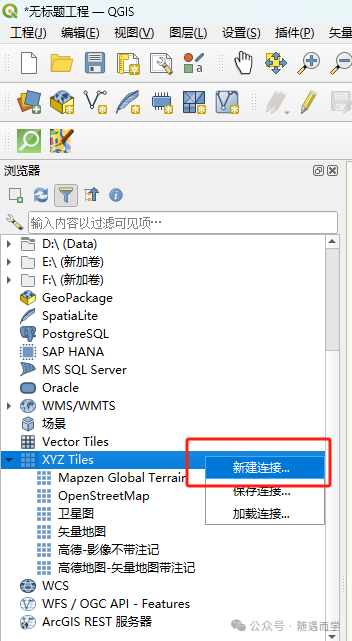
4.输入名称、URL,其它默认即可,点”ok“保存。以下是高德的URL,也可以申请其它地图服务URL,如天地图。
https://webrd02.is.autonavi.com/appmaptile?lang=zh_cn&size=1&scale=1&style=8&x={x}&y={y}&z={z}
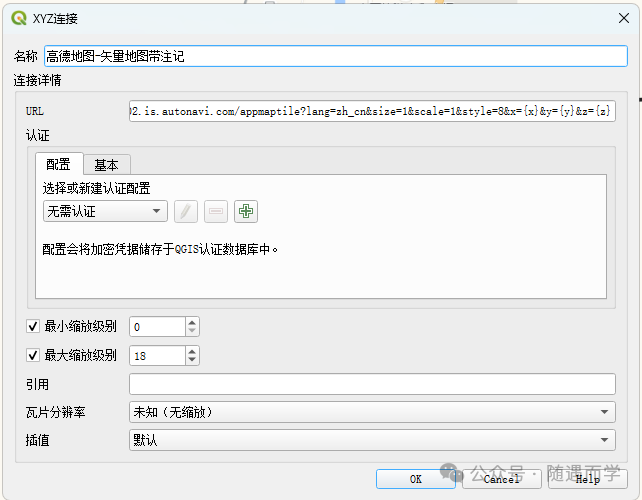
5.双击新建的地图,快速创建一个新的图层。
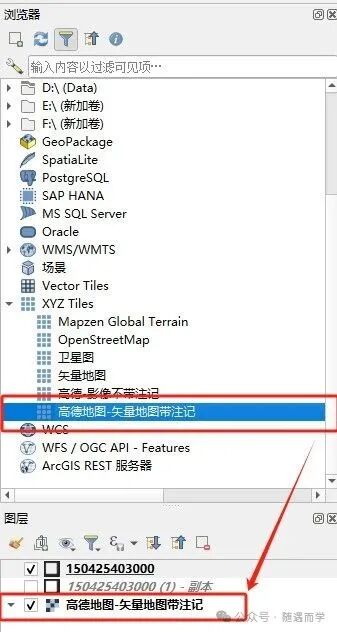
6.将下载的地图边界文件,拖到QGIS程序中,自动创建一个新的图层。注意,该图层要在刚才创建的地图底图图层上方。
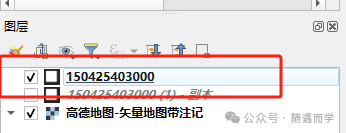
默认会将地图轮廓实心填充。按下图操作,更改图层样式即可。
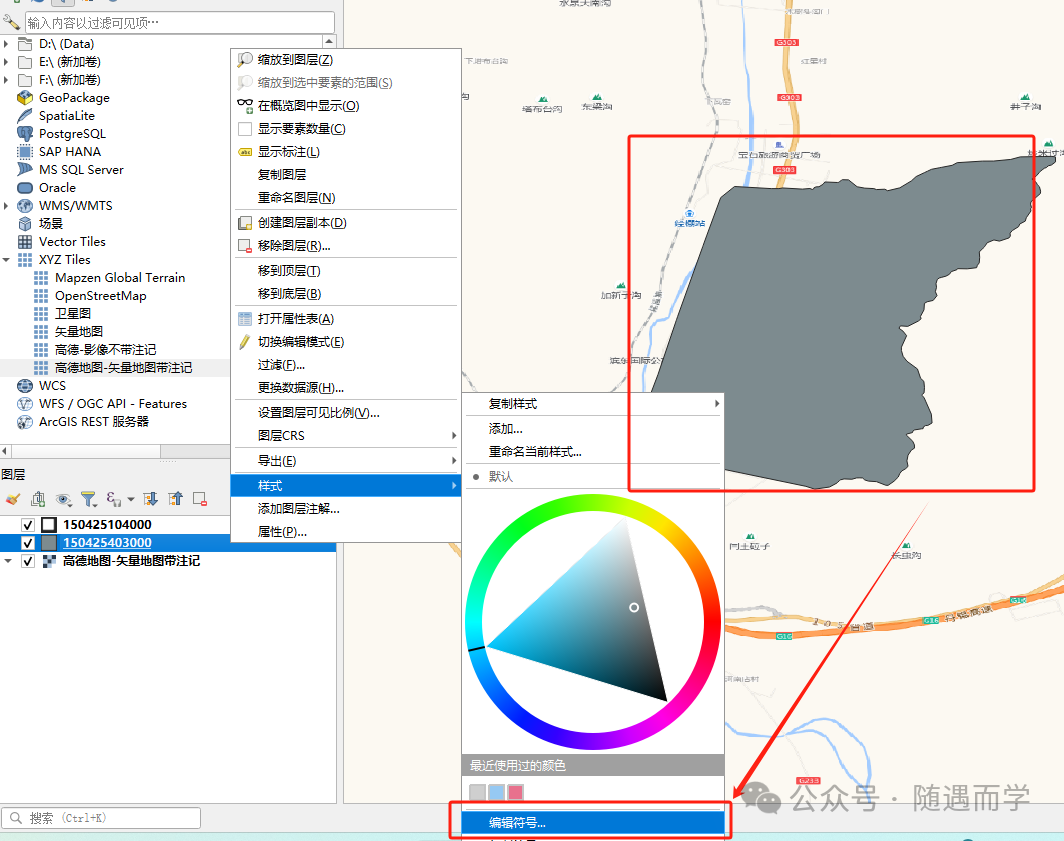
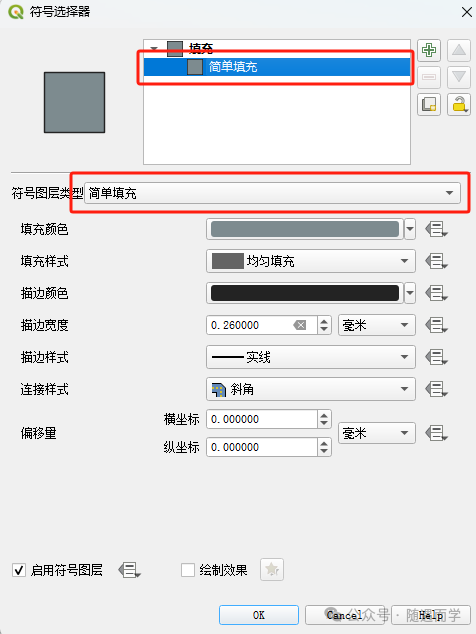
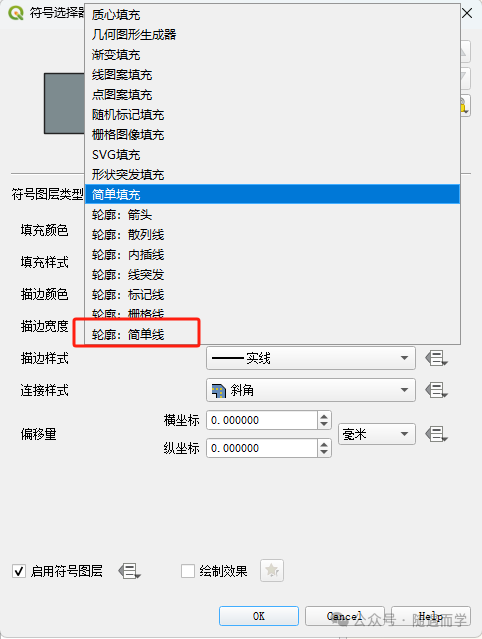
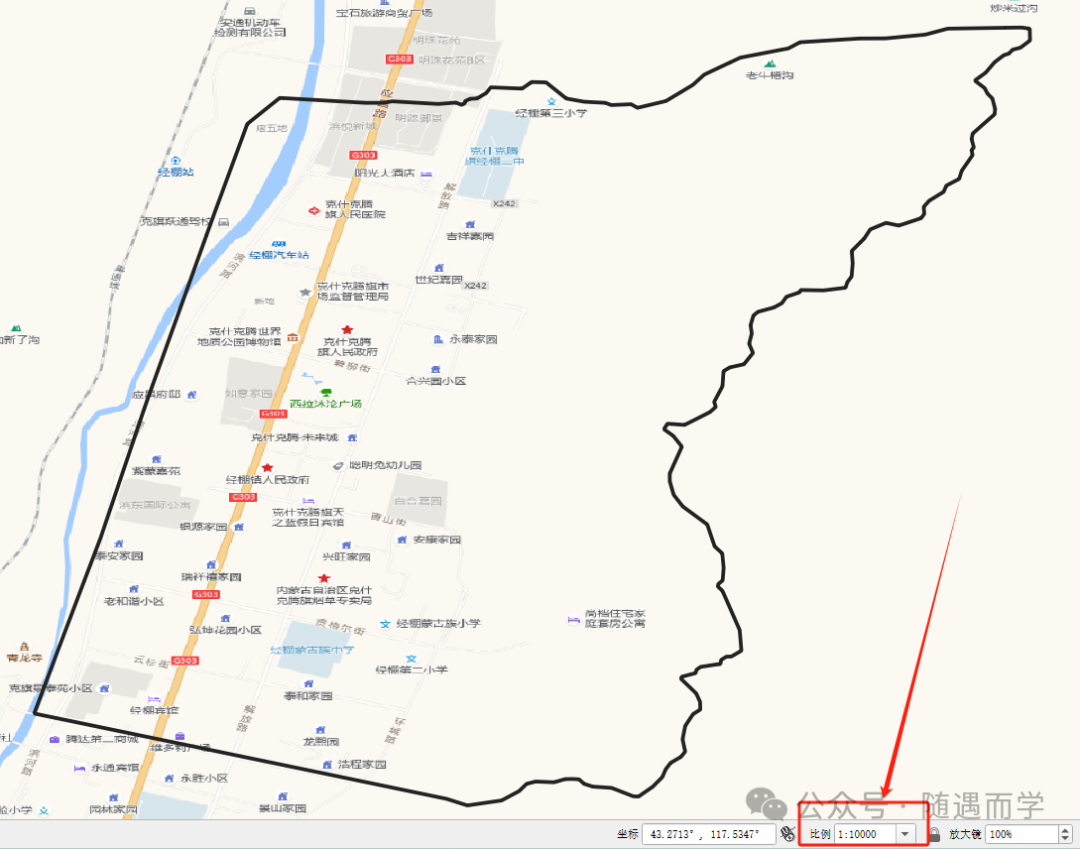
7.鼠标滚轮调整地图比例,达到想要导出的显示效果,如能显示道路等。
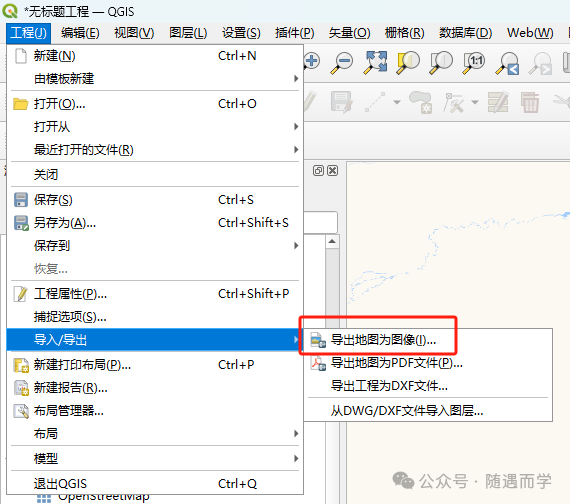
8.工程——导入/导出——导出地图为图像
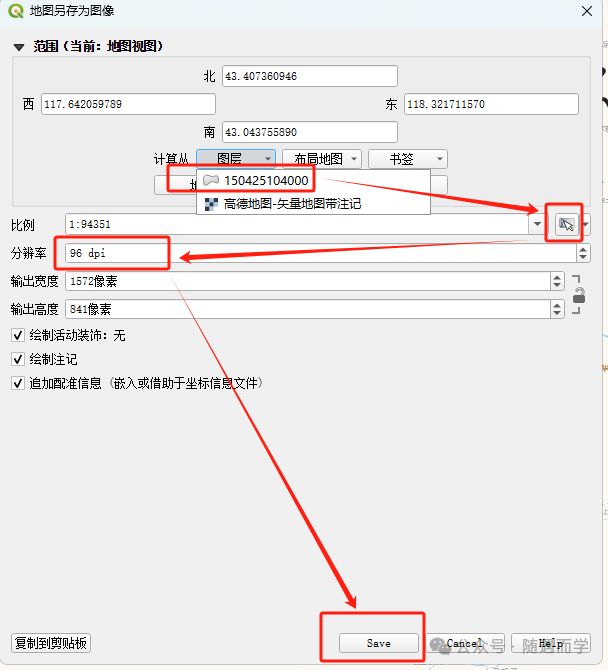
9.根据图层快速计算出想要导出图像的范围,设置比例、分辨率后,保存。
10.导出图片效果如下。用地图标识的道路、建筑,辅助判断网格区域划分。
END