一、应用场景
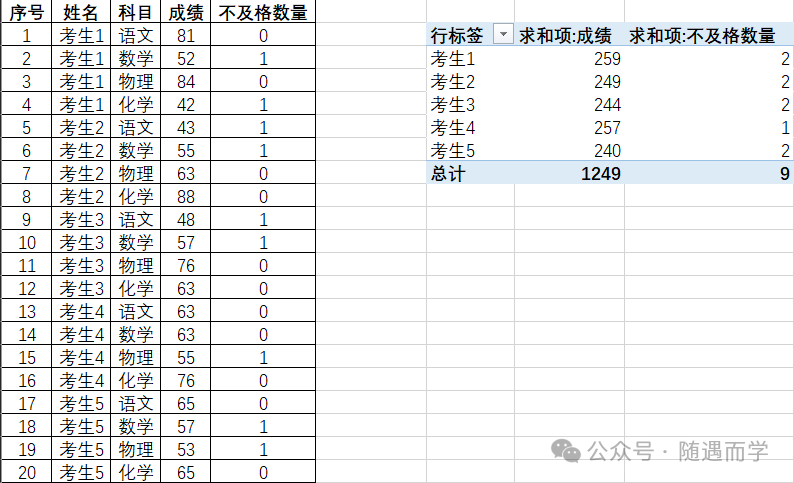
以上图为例。
多个考生,按人分别统计各科成绩之和,统计每人不及格科目数量。
统计结果见上图右半部分。
使用Excel有多个方法实现这个需求,这里记录的是透视表的简单应用。
二、操作过程
-
选中所有数据;
-
点击插入——数据透视表;
-
选择生成的新汇总表放置的位置。可以放在新的工作表中。本例中选择与源数据放在一个数据表中;
-
选择数据透视表字段。依次拖动姓名到行区域,成绩和不及格数量到值区域(自动对值进行求和计算)
-
完成。
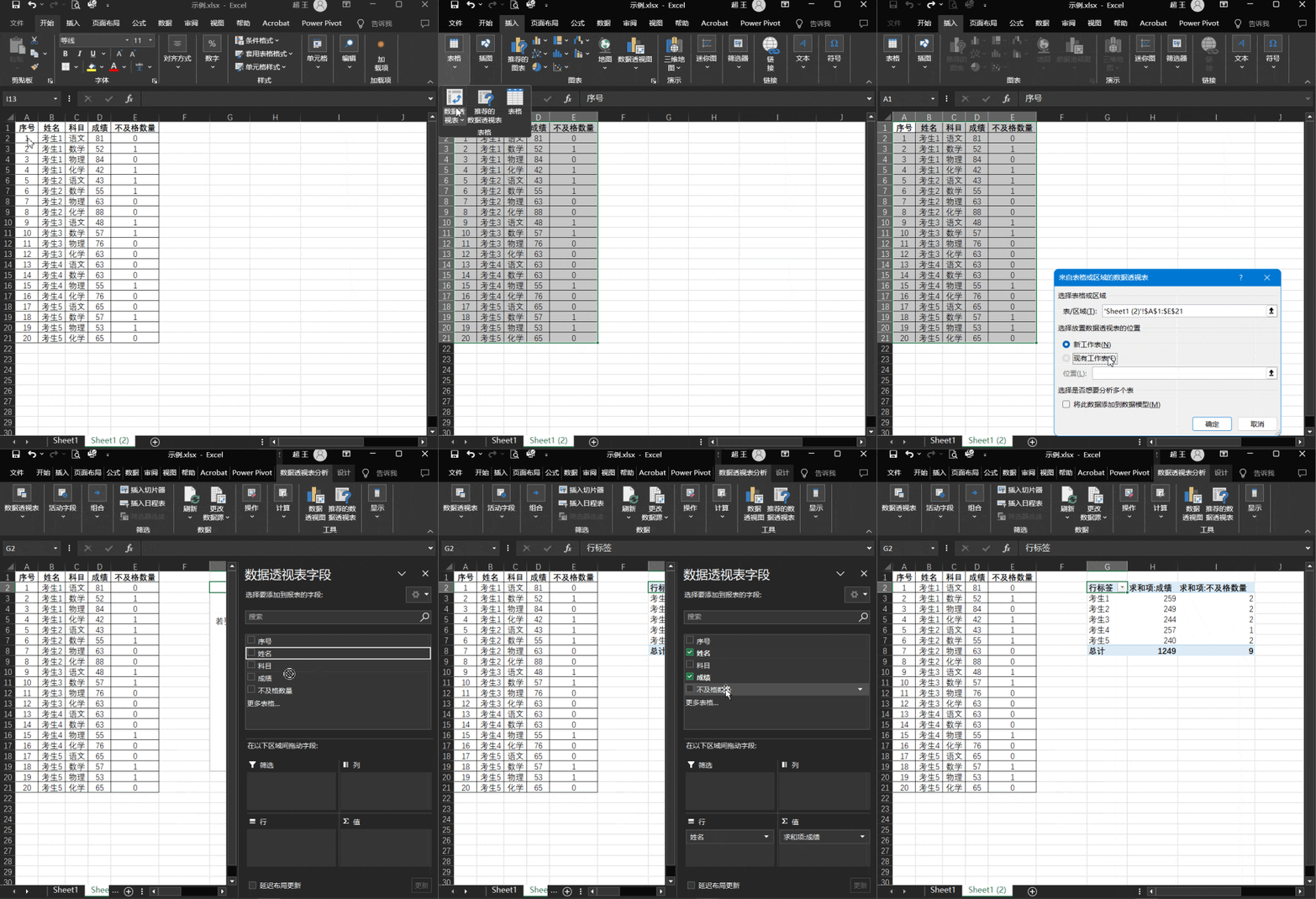
以上只是数据透视表的最简单的应用场景。
有兴趣的,还可以研究一下值区域中的“值字段设置”,计算类型里,有计数、平均值、最大值等常用的统计功能。
(end)