想要一个属于自己的网站吗?别被复杂的代码吓跑,今天带你用最简单的方法实现建站梦想!
Hugo是干什么的
想象一下,如果你想整理自己的学习笔记、分享技术心得,或者展示个人作品集,需要一个网站。传统方法可能需要你学习HTML、CSS、JavaScript,还得懂数据库,听起来就头大对吧?
使用Hugo,你只需要用简单的文字格式写好内容,它就能自动帮你生成漂亮的网页。整个过程就像用Word写文档一样简单,完全不需要懂编程。
本站就是用Hugo搭建的。
为什么选择Hugo?
- 快到飞起:生成整个网站只需要几秒钟
- 免费开源:完全免费,社区活跃
- 主题丰富:成百上千现成的主题,换个皮肤就像换衣服
- 专注内容:你只管写东西,样式交给Hugo处理
💡 小贴士:你可能听说过WordPress、Hexo、Jekyll等工具,它们各有优势。Hugo的特点是速度极快、配置简单,特别适合技术博客和知识库类网站。
本地安装HUGO
这里以Windows系统为例,Mac和Linux用户也可以参考,思路是一样的。
官方的安装教程:https://gohugo.io/getting-started/quick-start/。想详细了解的,或有什么问题解决不了的,推荐去这里学习一下。
下载安装
- 打开Hugo官网下载页:https://github.com/gohugoio/hugo/releases
- 找到最新的版本,下载
hugo_extended_x.xx.x_windows-amd64.zip(注意选择带extended的版本,功能更全。否则好多主题会报错)
- 解压下载的压缩包,里面有一个
hugo.exe 文件
- 把这个文件放到一个你记得住的地方,比如
F:\corev
配置环境变量(重要!)
为了让系统知道Hugo在哪里,需要告诉它Hugo的安装路径。
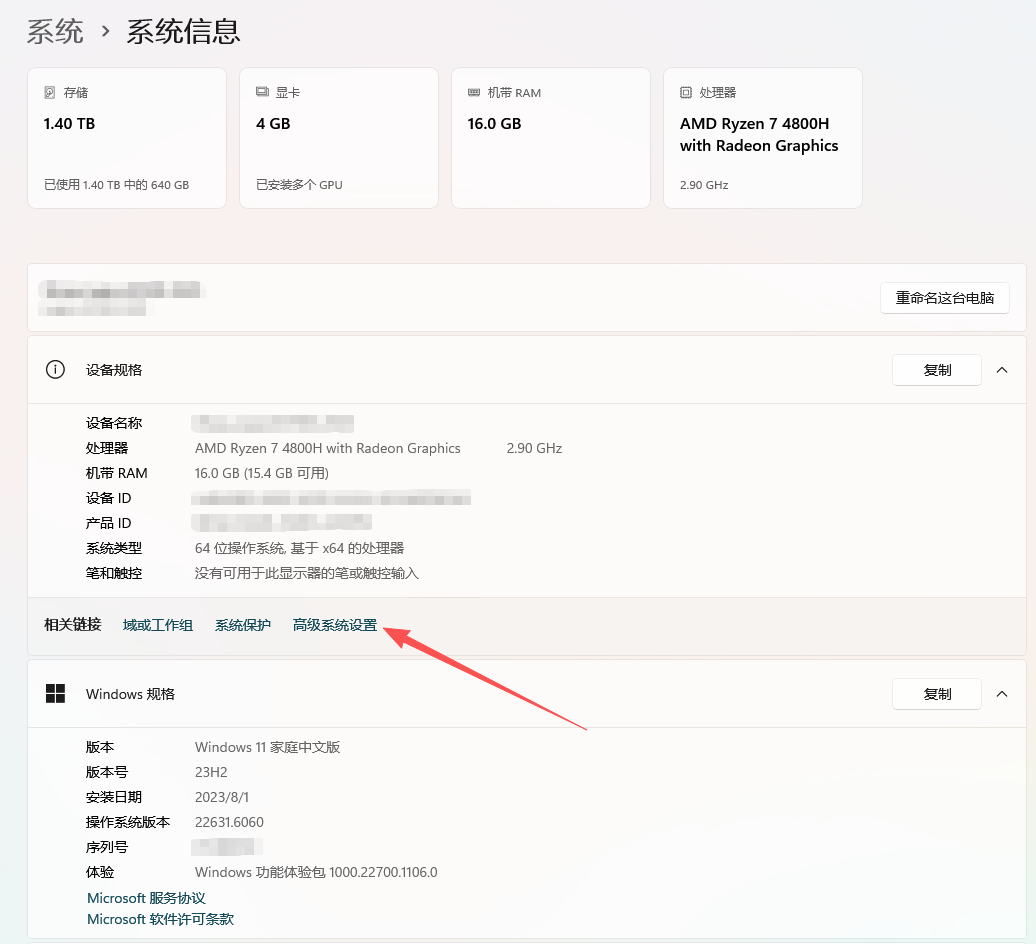
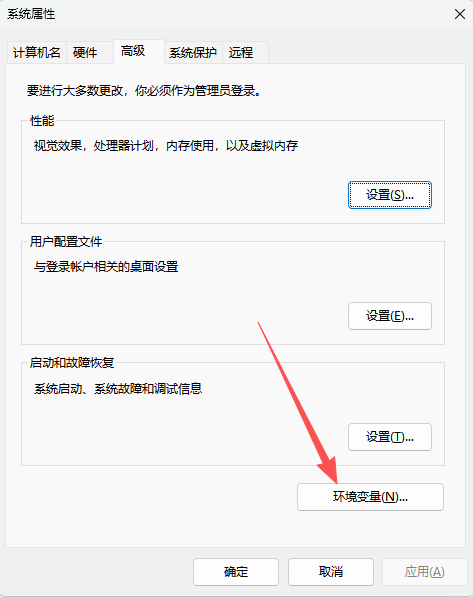
- 右键"此电脑"→“属性”→“高级系统设置”→“环境变量”
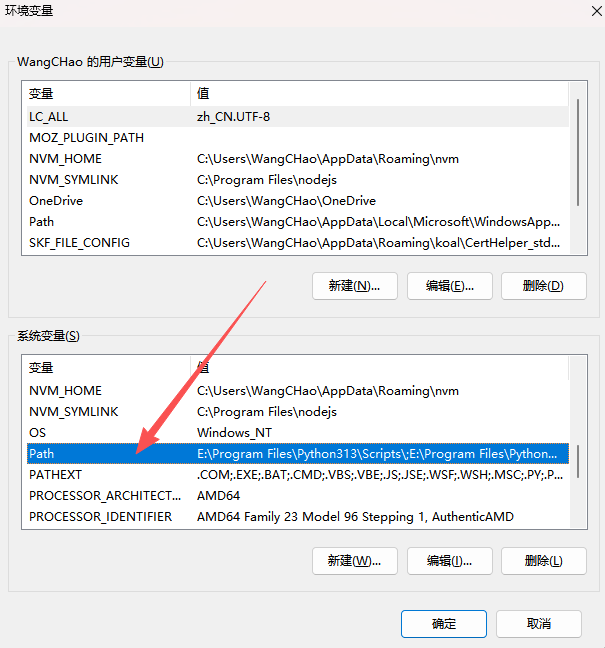
- 在"系统变量"中找到"Path",双击编辑
- 点击"新建",输入你的Hugo安装路径,比如
F:\corev
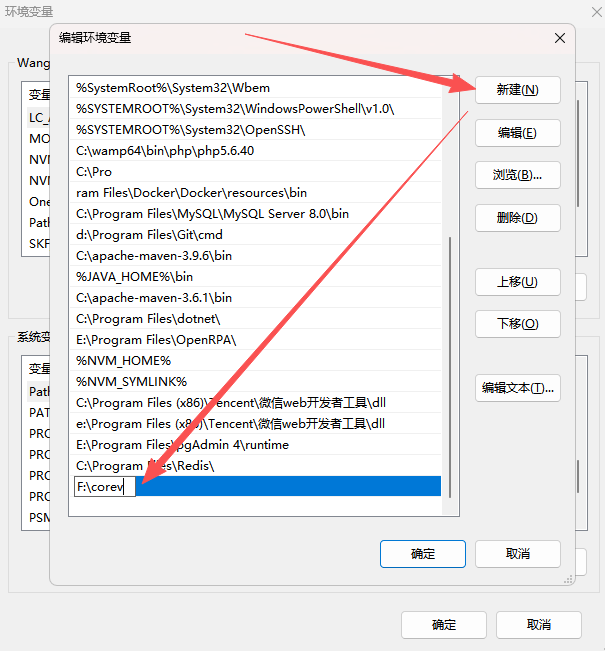
- 一路点击"确定"保存
到此,环境变量就设置好了。其它程序的环境变量设置流程也一样。
设置之前,你只能在这个程序所在的目录下运行这个程序,设置之后,等于你告诉了系统这个程序的位置,你就可以在任意位置运行这个程序了。
验证安装是否成功:
在你的代码编辑器(比如VS Code、CodeBuddy等)里新建一个命令行终端,
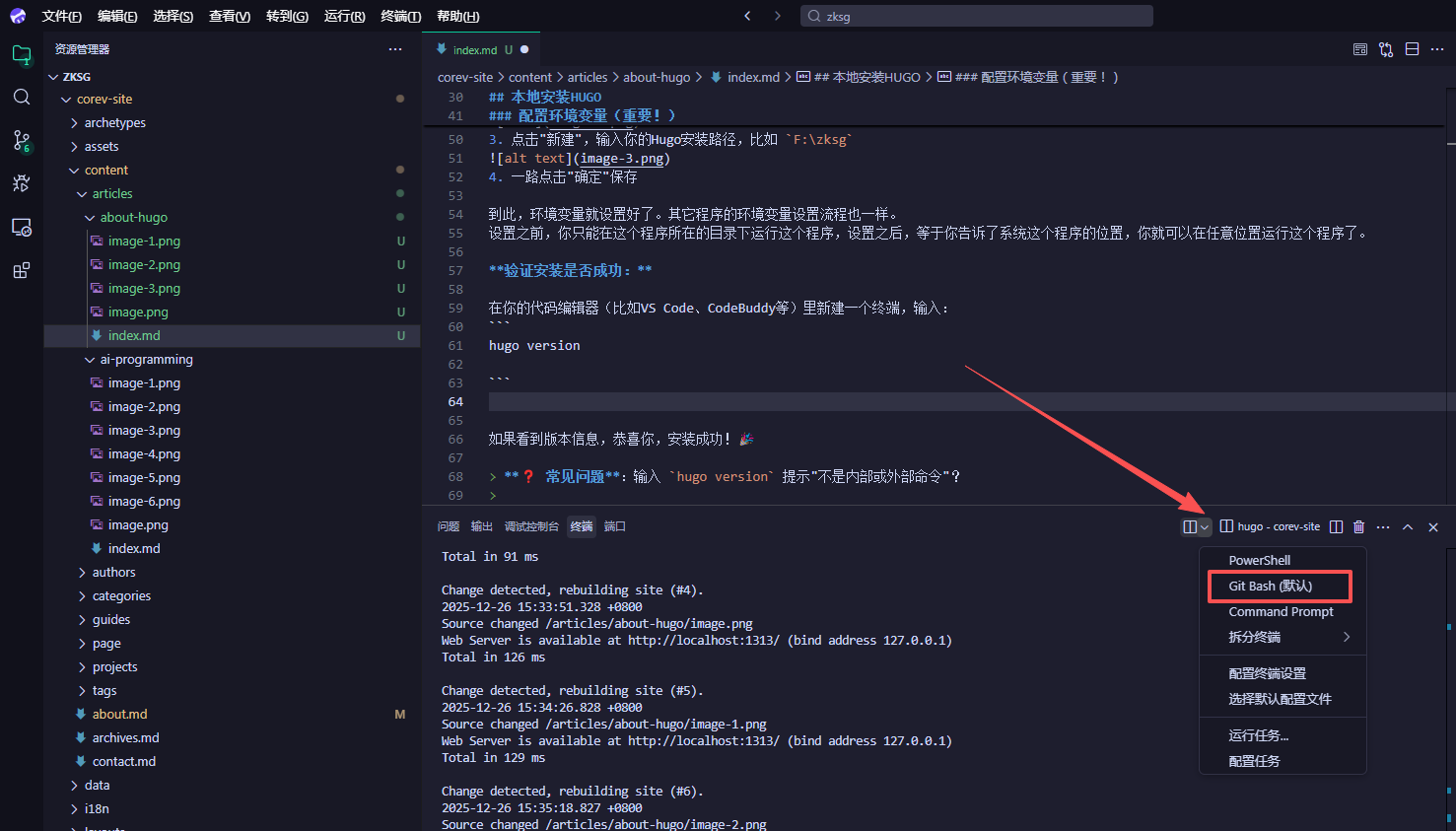
输入:
如果看到以下版本信息,恭喜你,安装成功!🎉
1
|
hugo v0.153.2-798533a2013eab97198b0a155a8f4afab7e79865+extended windows/amd64 BuildDate=2025-12-22T16:53:01Z VendorInfo=gohugoio
|
❓ 常见问题:输入 hugo version 提示"不是内部或外部命令"?
可能原因:
- 环境变量配置错误,检查路径是否正确
- 没有重启命令行终端,试试关掉再打开
- 路径里包含中文或特殊字符,建议用纯英文路径
创建站点
Hugo已经安装好了,现在我们来创建第一个站点。这个过程就像新建一个文件夹,但Hugo会自动帮你准备好所有需要的文件。
新建站点
打开命令行终端,进入你想存放网站的目录,比如:
然后创建站点(假设你的网站叫"corev-site"):
1
|
hugo new site corev-site
|
进入新创建的站点目录:
你会看到几个文件夹:
content/:放文章内容的地方themes/:存放网站主题,在你不确定你要干什么的情况下,不要动这个文件夹里的内容!!static/:放图片、CSS等静态文件hugo.toml:网站的配置文件,就像其它系统的"设置"菜单。我们马上要删除这个文件,用其它文件替代。
💡 小贴士:如果不喜欢命令行操作,你也可以直接用鼠标右键→新建文件夹,然后手动创建这些目录。但既然是学建站,熟悉命令行会更有帮助。
安装主题
这里需要用到git。如果不知道git是什么,推荐先学习一下基础知识,安装好git后,再继续。(GIT安装、使用非常简单,照着文档做就能成功。所以这里不再重复写安装方法。)
GIT相关知识https://git-scm.com/book/en/v2/Getting-Started-Installing-Git
可以用下面的代码,查看电脑是否已安装git。
如出现git version 2.44.0.windows.1,说明git已安装。
继续在刚才创建的站点目录下,执行以下命令初始化git仓库并添加主题:
1
2
3
|
cd corev-site
git init
git submodule add https://github.com/CaiJimmy/hugo-theme-stack.git themes/hugo-theme-stack
|
正常情况下,主题文件会自动从github下载到 themes/hugo-theme-stack/ 目录下。github在国内访问速度不稳定,可能要多等会。如果实在不行,可以用国内的镜像站点,或下载主题压缩包后解压到 themes/hugo-theme-stack/ 目录下,结果都是一样的。
配置站点
在站点目录下,找到hugo.toml文件,直接删除(.toml也能用,使用.yml格式的配置文件是习惯问题,但hugo也支持这种格式。后期熟练了,自己可以再改回来)。
新建一个config.yml文件,写入以下内容(一些网站地址、标题等修改化内容,后期可以根据你的实际情况修改。现在咱们的目标是让这个网站能跑起来,看到效果~):
  1
  2
  3
  4
  5
  6
  7
  8
  9
 10
 11
 12
 13
 14
 15
 16
 17
 18
 19
 20
 21
 22
 23
 24
 25
 26
 27
 28
 29
 30
 31
 32
 33
 34
 35
 36
 37
 38
 39
 40
 41
 42
 43
 44
 45
 46
 47
 48
 49
 50
 51
 52
 53
 54
 55
 56
 57
 58
 59
 60
 61
 62
 63
 64
 65
 66
 67
 68
 69
 70
 71
 72
 73
 74
 75
 76
 77
 78
 79
 80
 81
 82
 83
 84
 85
 86
 87
 88
 89
 90
 91
 92
 93
 94
 95
 96
 97
 98
 99
100
101
102
103
104
105
106
107
108
109
110
111
112
113
114
115
116
117
118
119
120
121
122
123
124
125
126
127
128
129
130
131
132
133
134
135
136
137
138
139
140
141
142
143
144
145
146
147
148
149
150
151
152
153
154
155
156
157
|
# config.yml
baseURL: 'https://corev.cn/'
languageCode: 'zh-CN'
defaultContentLanguage: 'zh-cn'
theme: 'hugo-theme-stack'  # 换主题后改这里
title: 'CoreV.cn'
copyright: 'CoreV.cn'

# 在 Front Matter 中不写 lastmod,Hugo 会自动用 Git 最后提交时间作为 lastmod
enableGitInfo: false

# 告诉 Hugo 日期处理方式
frontmatter:
  date: ["date", "publishDate", "lastmod"]
  lastmod: ["lastmod", "mod", "modified", ":git", ":fileModTime"]
  publishDate: ["publishDate", "date"]

# 启用 CJK 语言支持(中文友好)
hasCJKLanguage: true

# 启用文章、项目等章节
enableRobotsTXT: true
buildDrafts: false # 首页显示草稿
buildFuture: false # 首页显示未来文章
buildExpired: false # 首页显示过期文章

# 分页设置
pagination:
  pagerSize: 10

# 文章永久链接格式
permalinks:
  post: /p/:slug/
  page: /:slug/

# 参数配置
params:
  # 主要内容区域(指定文章类型)
  mainSections:
   # - projects
    - articles
   # - guides

  # 页脚
  footer:
    since: 2025
    customText: '希望所有努力的人都能找到并提升自己的核心价值'

  # 日期格式
  dateFormat:
    published: '2006-01-02'
    lastUpdated: '2006-01-02 15:04 MST'

  # 侧边栏配置
  sidebar:
    #emoji: 🚀
    subtitle: '核心价值实验室'
    avatar:
      enabled: false
      local: false
      src: img/avatar.png  # 您的头像路径

  # 文章配置(这里关键:启用目录!)
  article:
    math: false
    toc: true          # 启用目录
    readingTime: true  # 显示阅读时间
    license:
      enabled: false

  # 主题颜色方案
  colorScheme:
    toggle: true
    default: auto

  # 评论配置(可选)
  comments:
    enabled: false

  # 主页小部件
  widgets:
    homepage:
      - type: search
      - type: archives
        params:
          limit: 5
      - type: categories
        params:
          limit: 10
      - type: tag-cloud
        params:
          limit: 10
    page:
      - type: toc  # 页面显示目录

# 菜单配置
menu:
  main:
    - name: 首页
      url: /
      weight: 1
    # - name: 项目
    #   url: /projects/
    #   weight: 2
    # - name: 指南
    #   url: /guides/
    #   weight: 3
    - name: 文章
      url: /articles/
      weight: 4
    - name: 关于
      url: /about/
      weight: 5

  # 社交链接(可选)
  # social:
  #   - identifier: github
  #     name: GitHub
  #     url: https://github.com
  #     params:
  #       icon: brand-github

# 分类和标签
taxonomies:
  tag: "tags"
  category: "categories"

# 输出格式
outputs:
  home:
    - HTML
    - RSS
  section:
    - HTML
  page:
    - HTML

# Markdown 配置
markup:
  goldmark:
    extensions:
      passthrough:
        enable: true
    renderer:
      unsafe: true
  # 目录配置
  tableOfContents:
    startLevel: 2   # 从二级标题开始
    endLevel: 4     # 到四级标题结束
    ordered: false  # 使用无序列表
  highlight:
    noClasses: false
    codeFences: true
    guessSyntax: true
    lineNos: true
    lineNumbersInTable: true
    tabWidth: 4
|
补全文件夹与文件
在站点content目录下,新建articles文件夹,在这个文件夹里,每新建一个文件夹,就会自动生成一篇文章。如我们建一个ai-programming文件夹,就会生成一个/articles/ai-programming/的文章。ai-programming文件夹下,新建index.md文件,用来放置markdown格式的文章内容。
index.md文件内容,可以直接粘我的,以后你可以在此基础上修改。
  1
  2
  3
  4
  5
  6
  7
  8
  9
 10
 11
 12
 13
 14
 15
 16
 17
 18
 19
 20
 21
 22
 23
 24
 25
 26
 27
 28
 29
 30
 31
 32
 33
 34
 35
 36
 37
 38
 39
 40
 41
 42
 43
 44
 45
 46
 47
 48
 49
 50
 51
 52
 53
 54
 55
 56
 57
 58
 59
 60
 61
 62
 63
 64
 65
 66
 67
 68
 69
 70
 71
 72
 73
 74
 75
 76
 77
 78
 79
 80
 81
 82
 83
 84
 85
 86
 87
 88
 89
 90
 91
 92
 93
 94
 95
 96
 97
 98
 99
100
101
102
103
104
105
106
107
108
109
110
111
112
113
114
115
116
117
118
119
120
121
122
123
124
125
126
127
128
129
130
131
132
133
134
135
136
137
138
139
140
141
142
143
144
145
146
147
148
149
150
151
152
153
154
155
156
157
158
159
160
161
162
163
164
165
166
167
168
169
170
171
172
173
174
175
176
177
178
179
180
181
|
---
title: "不会写代码也能开发程序?"
date: 2025-12-20T13:23:10+08:00
draft: false
tags: ["AI编程", "产品开发", "效率工具"]
categories: ["产品故事"]
description: "AI让不会写代码的人,只要有清晰的产品需求,就能完成产品的开发、上线全过程"
keywords: ["AI编程", "小程序开发", "零代码"]
---

> "不会编程,这个需求该怎么实现?"为了解决这个事,我曾经在网上搜索过很多相关内容,对低代码开发平台、中文编程等有了一些了解后,发现这些不仅没有让**实现需求**这件事变得简单,反而增加了大量的时间成本。但现在,**AI编程**能力突飞猛进的发展,为这个问题增加了一个新的选项。

## 一个不会写代码的业余爱好者

近两年,大部分时间在做与系统开发相关的工作。我来对接需求,提供解决思路,让项目能落地,再由公司专门的开发团队来实现。这是工作生涯中离编程最近的一次,但由于工作节奏一直比较紧凑,还没有系统的学习一门编程语言。

与其说爱好编程,不如说爱好解决问题,实现需求。谁又愿意不停的写代码呢?
我的核心能力领域是研究和创造各种提高工作、生产效率的工具和方法。
这些工具有些是软件产品,有些是方法论。我希望花大量时间研究出来的东西能让更多人受益,提升自身价值。
这正是我创建 corev.cn 这个网站的初衷。
corev.cn,核心价值实验室。
希望所有努力的人都能找到并提升自己的核心价值。

## 智控时光:一个真实的产品需求

最近我遇到一个很现实的问题:**我想系统地记录自己的一些日常事项**,但市场上的现有应用都不太符合我的需求。

我想要的功能很简单:
- 可以自定义记录类型(比如运动、学习、娱乐、费用等)
- 可以在每种类型下创建具体事项(比如运动下的"俯卧撑"、"仰卧起坐")
- 每种类型有不同的单位(个、公里、分钟、元等)
- 可以记录数值、备注、时间
- 可以查看历史记录
- 可以做统计分析(日、周、月、年趋势)
- 数据可以导入导出,方便备份

我试过几个应用,运动健康类应用,手动添加记录时主要以运动时长为主,不支持个性化的记录“个”、“次”等;时间管理类的,个性化支撑也有限,统计功能也不理想。
也许是这个需求太个性化了吧。
于是又萌生了**自己做一个**的想法。

## AI编程的能力

自己写程序的想法,并不是突然出现的。
好多年前就有过尝试,但学习的路线不对。比如低代码开发、可视化编程等方法,也有一定的学习成本,如果想完整的实现编程,需要花大量时间去学习。并且小众的技术,文档和资料也比较少。学习成本并不一定比python、java等编程语言低。

2025年初,通过aardio接触到了AI编程,并尝试写了一个win系统下的桌面日历记事工具。
这时的AI还是以分析、问答为主,没有基础,问题提的不准确,生成的代码与想要的有很大差距;
9月份,又尝试用AI写待办事项类的时间管理微信小程序,断断续续花了近2个月的时间,完成度也不理想,AI会产生很多幻觉,把本身就不会编程的我们带偏,再加上后来研究了nextcloud+thunderbird实现跨平台的待办事项及日程管理(这个以后有机会单独写),最终没上线这个小程序。
个人觉得,到了2025年9月份,AI编程这个概念依然对不会编程的人非常不友好,并不像宣传的那么好用。
但通过近几天再次尝试,让我彻底改变了这个看法。

接下来我会分享我使用AI完成小程序开发的整个过程,希望对你能有启发。

### 第一步:准备工作

在微信公众平台注册一个小程序,并完成小程序备案。
安装最新的微信开发者工具,创建一个空白小程序。
以上基础工作不详细介绍,可以参考官方文档或搜索相关教程。

### 第二步:产品需求描述

用自然语言,把想要的功能告诉AI。
> "我想做一个记录日常活动的小程序,用户可以自定义类型和事项,记录数值,查看历史和统计数据。支持数据导入导出。"

提交后,你会发现AI在自动根据你的要求进行“思考”,并修改代码。你只需要配合它点“运行”或“保存”按钮。
与AI对话时,要尽量把问题说清楚。如果AI有建议或选项,要根据你的实际情况进行回答,这样AI才能更准确地理解你的需求。
这个过程花费的时间不会太长,AI就会完成一个产品的雏形,能跑起来的小程序。可以在模拟器或手机上进行测试。

### 第三步:逐步完善功能

由于我们不是专业的开发人员,与AI对话时描述的问题,可能会有一些不准确,或有一些遗漏,导致AI实现的功能与我们想要的可能会有偏差。需要我们把每个页面每个功能都测试一下,如果不符合预期,就需要继续与AI对话,修改代码。
这个过程很漫长。

分享几个能帮助我们快速与AI准确对话的方法:(省略,可在[核心价值实验室 https://corev.cn](https://corev.cn)查看原文)

## 40个文件,一个完整的产品

经过10多个小时的"对话开发",我的小程序"智控时光"完成了。

- **40个文件**:包括10个页面、10个JS逻辑文件、10个WXSS样式文件、10个JSON配置文件
- **5个核心页面**:首页、记录、历史、统计、我的
- **完整的生命周期管理**:初始化、登录、数据存储、导入导出
- **丰富的数据分析**:支持日/周/月/年统计,趋势图、饼图可视化
- **智能的交互体验**:滑动条实时反馈、时间选择器、数据校验

这是我用AI开发的第一个完整产品。虽然功能不算复杂,但它证明了一个重要的事实:

> **只要有清晰的产品需求,任何人都可以借助AI完成产品的开发、上线全过程。**

### 核心功能

1. **自定义类型和事项**:灵活配置记录分类和具体事项
2. **智能记录**:支持快速记录、时间选择、备注填写
3. **历史管理**:查看、编辑、删除历史记录
4. **多维统计**:按事项或类型统计,支持日/周/月/年趋势分析
5. **数据备份**:支持Excel和JSON格式导入导出

### 使用场景

- **运动健身**:记录俯卧撑、跑步、游泳等运动数据
- **学习成长**:跟踪阅读、编程、背单词等学习时间
- **生活习惯**:记录睡眠、喝水、发呆等日常活动
- **费用管理**:记录各类垫付费用,方便报销和统计
- **你想记录的任何场景**

### 技术特点

- **本地存储**:使用本地存储,数据不依赖云端
- **微信风格**:界面与微信保持一致,学习成本低
- **流畅交互**:滑动条实时反馈、动画过渡
- **数据安全**:支持备份迁移,防止数据丢失

你可以搜索"智控时光"体验一下,它完全是用AI帮助我开发出来的。

### 关于“智控时光”小程序的详细使用指南,请参考以下链接:
> - [智控时光小程序使用指南](https://corev.cn/guides/zksg-guide)

## 给同样不会写代码的你

如果你和以前的我一样,有产品想法但苦于不会写代码,我强烈建议你尝试一下AI编程:

### 第一步:明确你的产品需求

这是最重要的。AI能帮你实现,但不知道你要实现什么。

建议你写一份简单的产品文档,包括:
- 产品目标
- 核心功能
- 用户场景
- 界面风格
- 技术约束(比如"使用微信小程序"、"本地存储"等)

### 第二步:用自然语言描述需求

不用学习技术术语,像和人说话一样告诉AI你的想法。

**要点:**
- 描述要具体,避免模糊词汇
- 提供示例和数值
- 说明期望的用户体验
- 描述边界条件和异常情况

### 第三步:逐步验证和迭代

不要试图一次性完成所有功能。

**建议流程:**
1. 让AI先实现核心功能(如记录页面)
2. 在微信开发者工具中测试效果
3. 用自然语言描述发现的问题或需要优化的地方
4. 让AI修改代码
5. 继续测试和优化

### 第四步:功能验证

AI生成的代码通常很好,但你也需要理解大致逻辑,知道代码在做什么。

**建议:**
- 让AI解释关键代码的作用
- 在开发者工具中查看网络请求和数据存储
- 在真机上测试所有功能
- 遇到问题时,详细描述场景和现象

### 第五步:学习基础知识

在与AI对话中,你可能会遇到一些技术术语,比如"本地存储"、"生命周期"、"事件绑定"等。

**建议:**
- 在开发者工具中查看相关文档
- 在网上搜索相关资料
- 向AI提问,了解技术细节

你对技术越了解,AI就越能理解你的需求。
你不需要学习复杂的技术,但应该掌握基本的开发知识框架。
比如在本案例中,你要了解小程序的基本架构,要调整样式或逻辑,要分别改哪个文件等。还要知道写好后,如何上传、提交审核、发布上线。

**持续学习,不会错。**

> 延伸阅读:
>
> - [智控时光小程序使用指南](http://corev.cn/guides/zksg-guide)
|
在站点content目录下,新建about.md文件,内容如下:
 1
 2
 3
 4
 5
 6
 7
 8
 9
10
11
12
13
14
15
16
17
18
19
20
21
22
23
24
25
26
27
28
29
30
31
32
33
34
35
36
37
38
39
40
|
---

title: "关于"

date: 2025-09-10T16:40:21+08:00

draft: false

---


## 关于我


我是xxx,xxx。


## 关于本站


这是一个基于Hugo的静态网站,使用Markdown编写内容。


## 联系方式


如果你有任何问题或建议,欢迎与我联系。


- 邮箱:<EMAIL>

- 微信:xxx
|
回顾一下,如果你一直按上文操作,你的网站在f:\corev\corev-site\,整体目录结构是这样的:
 1
 2
 3
 4
 5
 6
 7
 8
 9
10
11
12
13
14
15
|
f:

└── corev

    └── corev-site

        └── content

            └── articles    # 以后所有文章以单独文件夹形式,都放在这里

                └── ai-programming        # 这就是一个文章的文件夹

                    └── index.md        # 这里写文章内容

            └── about.md    # 关于页面
|
本地预览
把f:\corev\corev-site\ 目录作为工作目录,在命令行中执行
1
2
|
cd /f/corev/corev-site/
hugo server -D
|
你应该在命令行终端看到这样的输出:
 1
 2
 3
 4
 5
 6
 7
 8
 9
10
11
12
13
14
15
16
17
18
19
20
21
22
23
24
|
Watching for changes in F:/corev/test/archetypes, F:/corev/test/assets, F:/corev/test/content/articles, F:/corev/test/data, F:/corev/test/i18n, F:/corev/test/layouts, F:/corev/test/static, F:/corev/test/themes/hugo-theme-stack/archetypes, F:/corev/test/themes/hugo-theme-stack/assets/{icons,img,scss,ts}, F:/corev/test/themes/hugo-theme-stack/data, F:/corev/test/themes/hugo-theme-stack/i18n, F:/corev/test/themes/hugo-theme-stack/layouts/{_default,page,partials,shortcodes}
Watching for config changes in F:\corev\test\config.yml, F:\corev\test\themes\hugo-theme-stack\hugo.yaml
Start building sites …
hugo v0.153.1-8e6cac8462d210f611154068eaa24c4461357653+extended windows/amd64 BuildDate=2025-12-20T15:15:53Z VendorInfo=gohugoio

WARN  Search page not found. Create a page with layout: search.
WARN  Archives page not found. Create a page with layout: archives.

                  │ ZH - CN
─────────┼────
 Pages            │      20
 Paginator pages  │       0
 Non-page files   │       0
 Static files     │       0
 Processed images │       0
 Aliases          │       8
 Cleaned          │       0

Built in 259 ms
Environment: "development"
Serving pages from disk
Running in Fast Render Mode. For full rebuilds on change: hugo server --disableFastRender
Web Server is available at http://localhost:1313/ (bind address 127.0.0.1)
Press Ctrl+C to stop
|
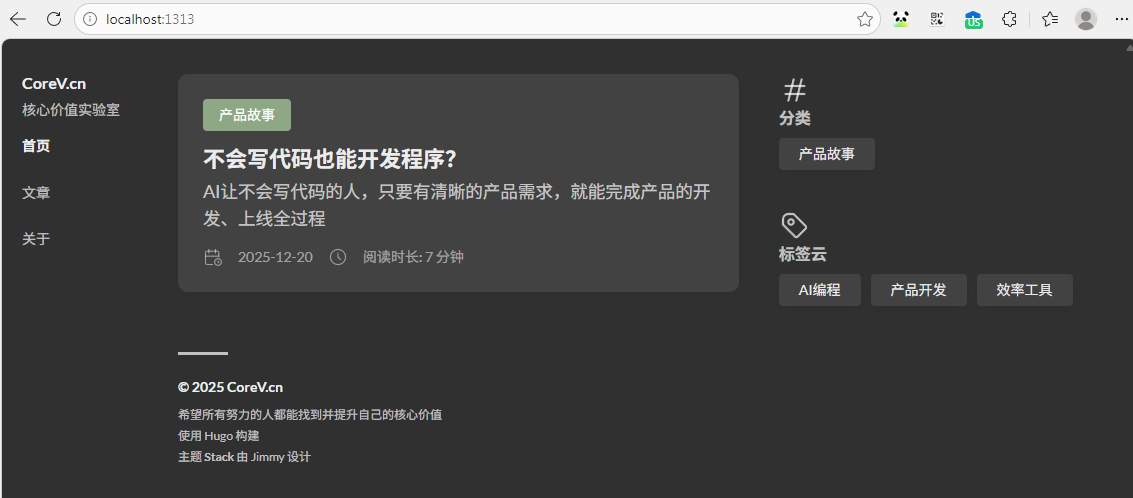
这就表示,服务器已经启动,可以通过 http://localhost:1313/ 访问网站了(要停止服务器,按Ctrl+C)。
在浏览器中打开 http://localhost:1313/ ,你应该看到如下界面:
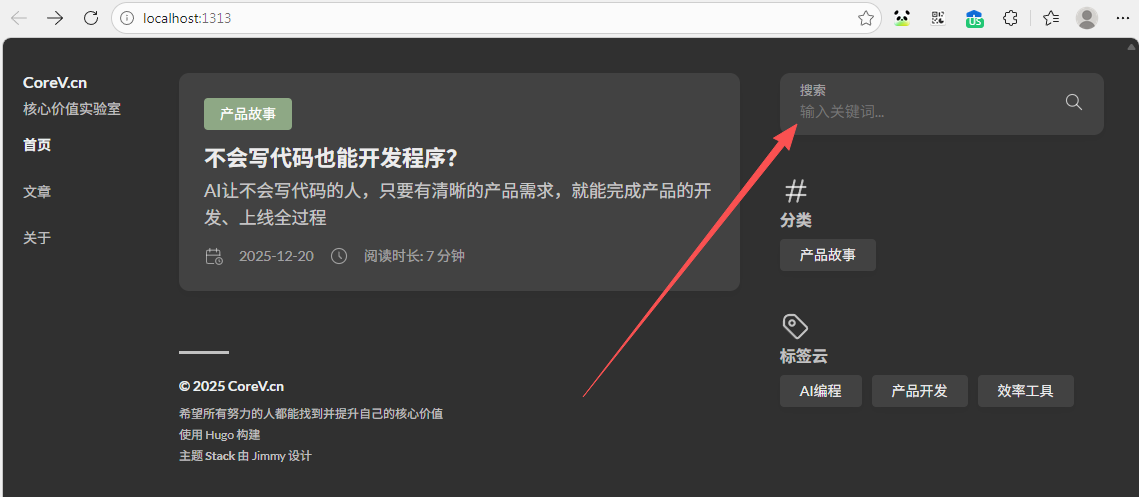
实现搜索功能
搜索功能的实现,可能会与主题有关。这里以hugo-theme-stack为例:
我们之前在config.yml配置文件中已经配置了一些与搜索相关的参数,这里不再赘述。
接下来,在content文件夹下,新建一个page文件夹,在page文件夹下,新建一个search文件夹,在search文件夹下,新建一个index.md文件。
如果你问:为什么这么麻烦?我只能告诉你,这是我一遍一遍尝试后,才找到的能实现搜索的方法。你直接按我的方法做,能帮你节省很多试错和搜索答案的时间。
index.md文件内容如下:
1
2
3
4
5
6
7
8
|
---
title: "搜索"
slug: "search"
layout: "search"
outputs:
    - html
    - json
---
|
保存文件,重新启动服务器预览,刷新浏览器,你应该能看到搜索功能了。
常用命令解释
Hugo的命令其实很简单,就像手机APP的几个核心按钮,记住这几个就够用了:
本地预览
写好文章后,想在浏览器里看看效果:
这个命令会启动一个本地服务器,通常在 http://localhost:1313 就能看到你的网站了。
-D 参数的意思是"包括草稿",即使文章状态是草稿也能显示- 按
Ctrl+C 可以停止服务器
生成静态文件
准备发布网站时,需要生成最终的静态文件:
这会生成一个 public 文件夹,里面就是可以直接部署的网站文件。
清理缓存
有时候遇到奇怪的问题,可以先清理缓存:
1
|
hugo --cleanDestinationDir
|
💡 小贴士:把这几个命令写在记事本里,贴在电脑旁边,用的时候复制粘贴,不用死记硬背。
❓ 常见问题:预览时页面是空白的?
可能原因:
- 还没有选择主题,下面会教你怎么选
- 浏览器缓存问题,试试强制刷新(Ctrl+F5)
遇到问题怎么办?
如果你是严格按上文操作,应该不会遇到什么问题。也许你希望对一些参数或内容进行修改,或不明白为什么要这么设定,可以问AI。下面以CodeBuddy为例,告诉你该怎么做。
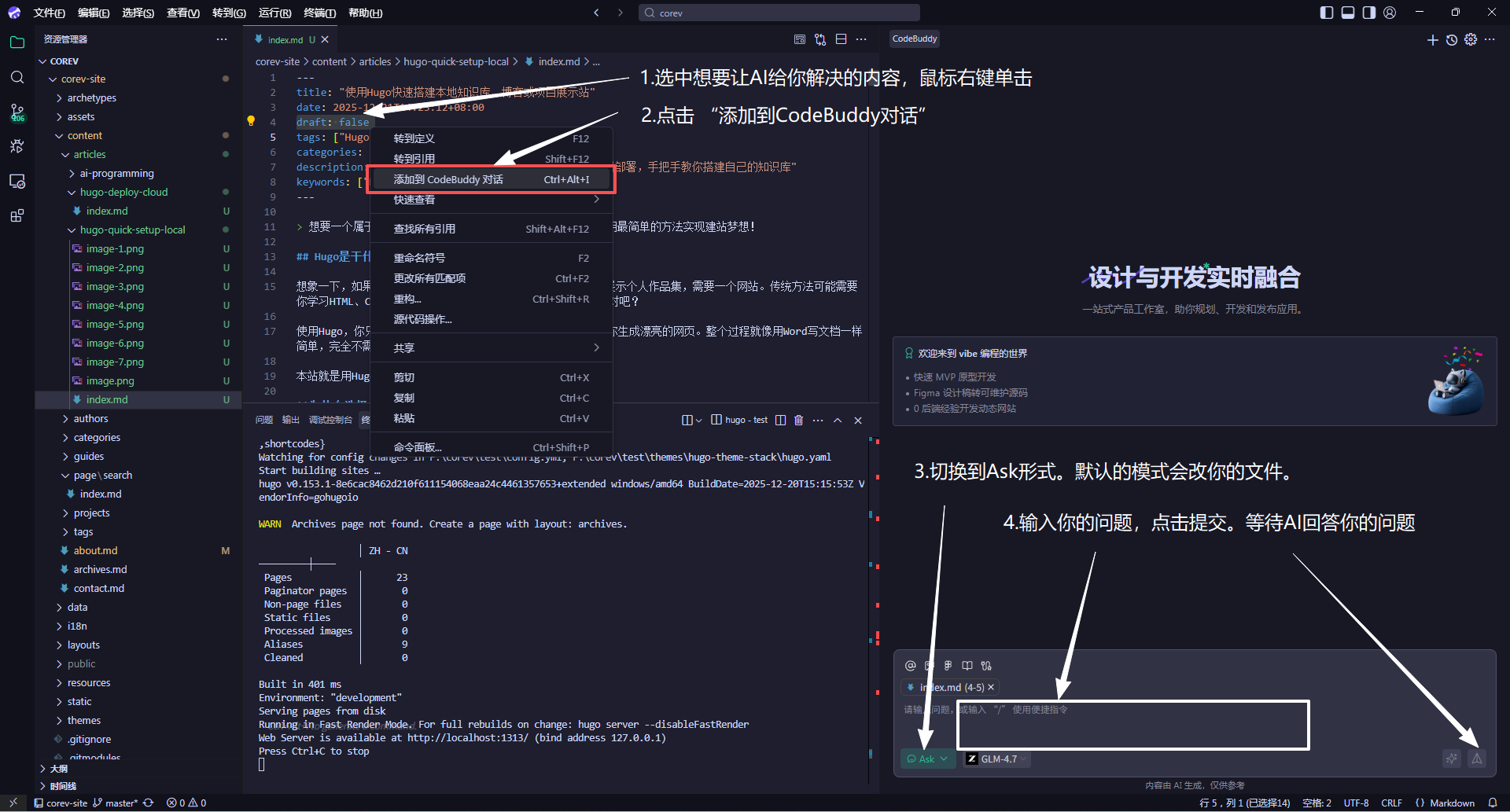
你也可以把命令行终端输出的内容,如报错信息等,复制后,粘贴到AI中,AI会帮你解答。
到这里,你已经在本地计算机搭建一个自己的网站,并能预览你写的内容了。
如果你想把网站部署到互联网上,让其它人通过电脑或手机看到,可以参考以下内容:
Hugo云服务器部署