整体思路
想把Hugo生成的网站部署到服务端,让更多人浏览,有很多种方法,但本质上都是把网站文件上传或生成到服务器指定目录后,通过web服务器(如Nginx),供用户远程访问。这里介绍两个比较简单的思路:
- 一是把Hugo在本地电脑生成的静态网站文件(
public文件夹内的全部文件)直接上传到服务器指定目录,然后用Nginx代理; - 二是在服务器上安装Hugo(参考使用Hugo快速搭建本地知识库、博客或项目展示站,把服务器理解成一台你能远程控制的电脑),通过更新网站源文件后触发Hugo自动运行的方式,让Hugo在服务器上自动生成静态网站文件到指定位置,然后用Nginx代理。
方法一容易理解,但频繁更新时稍麻烦些,并且文章的更新日期也会受到影响,只要更新一个文章,其它文章也会随着更新修改日期。更新不频繁的展示类站点,可以用这种方法部署。
方法二稍微复杂些,但更新时更方便,文章的更新日期不会受到影响。一般情况下,推荐使用方法二。
这里主要介绍Hugo在云服务器上的部署,但也会涉及到服务器维护、Nginx的配置、SSL证书的部署等。Hugo之外的内容,也许有说的不详细的地方,请自行查阅相关资料,一般问题都能解决。如果在哪步被卡了很长时间,也可以联系我。
方法一:在云服务器部署Nginx,手动上传网站文件
按以下步骤,可以把你本地用Hugo生成的静态网站部署到云服务器,让互联网上的其它用户访问到。
准备工作
- 买一台云服务器(阿里云、腾讯云、华为云等都可以)
- 购买一个域名(可选,没有域名也可以用IP访问)
- 服务器系统推荐用Ubuntu或CentOS
生成网站文件
在你已配置好hugo的本地电脑上,运行:
|
|
这会自动在你网站根目录下生成一个 public 文件夹,里面就是你的网站文件。
上传到服务器
有很多方法上传文件,这里推荐使用FTP工具:
- 下载FileZilla或WinSCP等FTP工具
- 填写服务器IP、用户名、密码连接
- 把
public文件夹里的所有文件上传到服务器
在服务器上安装Nginx
Nginx 是一个高性能的 Web 服务器和反向代理服务器。在这套部署方案中,它扮演以下角色:
- 静态文件服务器:Hugo 生成的是纯静态文件(HTML/CSS/JS),Nginx 专门擅长高效地提供这类静态资源
- 接收 HTTP 请求:当用户访问你的网站域名时,Nginx 接收请求并返回对应的网页文件
- 域名绑定:通过配置
server_name,让你的网站可以通过域名访问(而不是仅通过 IP) - 负载均衡/反向代理(进阶):未来如需部署多个服务,Nginx 可以作为统一入口
简单说:Nginx 是网站的"门卫",负责接收访问请求并把 Hugo 生成的网页文件交给用户浏览器。
登录你的服务器,运行:
|
|
配置Nginx
这里只说方法,因为即使粘贴了Nginx配置文件代码,也很可能有问题,需要你根据实际情况修改。
如果没有Nginx配置基础,建议可以充分使用AI工具,如CodeBuddy,来辅助配置。 把你服务器的情况清楚的告诉CodeBuddy,它会帮你生成Nginx配置文件(以下是提示词示范)。
|
|
你要做的就是把AI生成的配置文件上传到服务器,然后测试是否能正常访问。 测试过程一定不是一帆风顺的,可能需要你不断的反馈AI你遇到的问题、报错信息等,然后根据AI建议,修改配置文件,直到能正常访问为止。
云服务器安全组配置
为了确保你的网站能够被外部访问,需要配置云服务器的安全组规则,允许HTTP和HTTPS流量。
-
登录你的云服务器管理控制台
-
找到安全组设置
-
添加入站规则:
-
允许端口80(HTTP)
-
允许端口443(HTTPS)
-
这样配置后,你的网站才能通过公网IP和域名访问。
完成!现在在浏览器里输入你的服务器IP或域名,就能看到你的网站了。
💡 小贴士:
- 如果有域名,记得在域名服务商那里配置DNS解析
- 建议配置HTTPS(SSL证书),可以使用Let’s Encrypt免费证书
- 定期备份你的网站文件
❓ 常见问题:访问网站显示404错误?
可能原因:
- 文件上传路径不对,检查
/var/www/html/目录下是否有文件- Nginx配置错误,用
sudo Nginx -t检查配置- 文件权限问题,运行
sudo chown -R www-data:www-data /var/www/html/
方法二:在云服务器部署Hugo,自动生成网站文件(推荐)
方法二的思路是:服务器上保存网站的原始文件(Markdown文章、主题、配置等),当你在本地更新文章并推送到服务器后,服务器自动运行 Hugo 生成网站文件。
这样做的好处是:
- 更新方便,只需推送文章文件,不需要上传整个网站
- 文章修改日期准确,不会批量变动
- 可以在任何电脑上更新文章
准备工作
和方法一相同,你需要:
- 一台云服务器(推荐 Ubuntu 22.04 或更高版本)
- 一个域名(可选)
- 本地电脑上已配置好的 Hugo 网站项目
连接到你的服务器
首先,你需要远程登录到服务器。最简单的方式是通过服务器厂商自带的远程工具进行连接。也可通过SSH工具连接,如Putty、MobaXterm等。
在服务器上安装 Hugo
连接成功后,你会看到服务器的命令行界面(显示为 # 或 $ 开头)。按顺序执行以下命令:
第一步:更新软件包列表
|
|
第二步:安装必要的依赖
|
|
第三步:下载并安装 Hugo
|
|
第四步:验证安装
|
|
如果显示版本号(如 hugo v0.140.2),说明安装成功。
⚠️ 注意:Hugo 版本要和本地一致或更高,否则可能编译出错。可以在本地运行
hugo version查看当前版本,然后把上面命令中的0.140.2替换成你的版本号。
配置网站目录
第一步:创建网站存放目录
这里以myblog为例,创建网站根目录。可以替换为你喜欢的名字。
|
|
第二步:将本地网站上传到服务器
在本地电脑的命令行中,进入你的网站根目录(就是包含 config.toml 或 hugo.toml 的文件夹),然后执行:
|
|
这需要输入服务器密码。上传完成后,回到服务器的命令行窗口。
第三步:初始化 Git 仓库(可选但推荐)
|
|
第四步:首次生成网站
|
|
如果看到类似 Built in 1234 ms 的提示,说明生成成功。此时 /var/www/myblog/public/ 目录下就是你的网站文件。
安装和配置 Nginx
和方法一类似,我们需要 Nginx 来展示网站。在服务器上执行:
第一步:安装 Nginx
|
|
第二步:创建 Nginx 配置文件
以下给出了一个配置Nginx的大概的流程和配置文件,由于服务器配置差异,很可能会报错,需要修改后才能正常运行。
执行以下命令创建并编辑配置文件:
|
|
💡 小贴士:
nano是一个简单的文本编辑器。如果不能使用,可以先安装:apt install nano -y
把下面的内容粘贴进去(按鼠标右键即可粘贴):
|
|
第三步:保存并退出
- 按
Ctrl + X - 按
Y确认保存 - 按
Enter确认文件名
第四步:启用配置
|
|
第五步:设置目录权限
|
|
现在,在浏览器中输入你的服务器IP地址,应该能看到网站了!如果有报错信息,请将你的配置文件和错误信息发送给AI,根据AI的建议修改配置文件。
配置 HTTPS(推荐)
为了让网站更安全,建议配置 HTTPS。我们将使用免费的 Let’s Encrypt 证书。
第一步:安装 Certbot
|
|
第二步:申请证书
|
|
⚠️ 注意:如果没有域名,这一步可以跳过。申请证书前,确保你的域名已经解析到服务器IP。
第三步:按提示操作
- 输入你的邮箱地址
- 同意服务条款(输入
A) - 是否分享邮箱(输入
N) - 选择是否强制 HTTPS(推荐选择
2强制重定向)
第四步:验证自动续期
|
|
如果显示成功,说明证书会自动续期,不用你操心。
配置自动构建(核心步骤)
现在我们来到最关键的部分:如何让服务器在收到你的文章更新后,自动重新生成网站?
这里介绍一个简单可靠的方法:使用 Git 钩子(Git Hook)。
整体思路:
- 你在本地写好文章,通过 Git 推送到服务器
- 服务器收到推送后,自动执行 Hugo 生成命令
- Nginx 立即展示新生成的网站
第一步:在服务器上创建裸仓库
|
|
第二步:创建自动部署脚本
|
|
粘贴以下内容:
|
|
保存并退出(Ctrl + X,Y,Enter)。
第三步:给脚本执行权限
|
|
第四步:配置网站目录使用这个裸仓库
|
|
第五步:在本地配置推送
回到你本地电脑的命令行,进入网站根目录:
|
|
这里介绍的是在你自己的云服务器上部署GIT仓库和Git钩子(Git Hook)的流程。有很多仓库会自带钩子,比如GitHub、GitLab,以及国内腾讯的工蜂。可以使用这些仓库,只需要在仓库中配置好钩子,然后在本地推送代码即可触发自动部署。
日常更新文章的流程
配置完成后,以后更新文章只需要:
第一步:在本地写新文章或修改
第二步:提交更改并推送到服务器
|
|
第三步:等待自动部署完成
你会看到类似这样的输出:
|
|
部署完成后,刷新浏览器就能看到更新了!
配置云服务器安全组
和方法一相同,需要开放 80 和 443 端口。如果你配置了 HTTPS,确保 443 端口是开放的。
方法二的完整工作流程总结
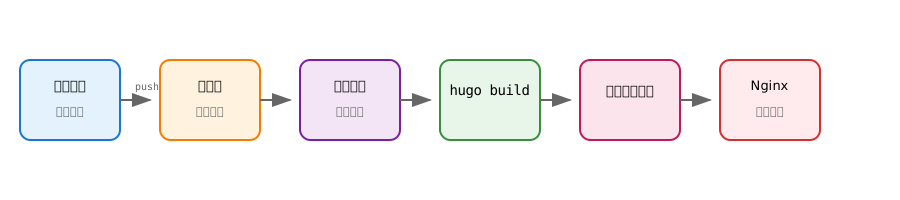
💡 小贴士:
- 第一次配置可能比较繁琐,但配置好后,更新文章非常方便
- 如果遇到问题,可以查看部署日志:
cat /var/log/nginx/myblog-error.log- 可以创建一个简单的部署脚本文件,以后双击运行即可推送更新
❓ 常见问题:推送时报权限错误?
可能原因:
- 服务器目录权限问题,运行:
chown -R root:root /var/repo- SSH 连接问题,检查是否能正常
ssh root@服务器IP❓ 常见问题:Hugo 生成失败?
可能原因:
- 主题没有上传,检查
themes/目录是否存在- Hugo 版本不兼容,确保服务器和本地版本一致
- 配置文件格式错误,检查
hugo.toml或config.toml
手动修改文章的方法
有时候不想用命令行新建文章,直接用文本编辑器修改更直观。其实文章就是普通的文本文件,修改起来很灵活。
文章文件的位置
文章通常放在 content/posts/ 或 content/articles/ 目录下,文件名以 .md 结尾。
文章的结构
每篇文章的开头都有一些元数据(称为Front Matter),用三个横线分隔:
|
|
title:文章标题date:发布时间draft:是否为草稿,true是草稿,false是已发布tags:文章标签categories:文章分类description:文章描述keywords:关键词
常用的Markdown语法
Markdown是一种简单的标记语言,用来给文本添加格式:
-
标题:用 # 号,几个 # 就是几级标题
1 2 3# 一级标题 ## 二级标题 ### 三级标题 -
段落:直接写文字,空一行就是新段落
-
加粗:用两个星号
1**这是加粗** -
斜体:用一个星号
1*这是斜体* -
列表:用短横线或数字
1 2 3 4 5- 列表项1 - 列表项2 1. 有序列表1 2. 有序列表2 -
链接:用中括号加圆括号
1[链接文字](https://example.com) -
图片:类似链接,前面加感叹号
1 -
引用:用大于号
1> 这是一段引用 -
代码:用反引号
1`单行代码`多行代码块
图片的处理
把图片文件放在 static/images/ 目录下,然后这样引用:
|
|
修改现有文章
- 用你喜欢的文本编辑器打开
.md文件(推荐VS Code、Notepad++等) - 直接修改内容,保存
- 如果在运行
hugo server -D,浏览器会自动刷新显示修改
发布草稿文章
把文章的 draft: true 改成 draft: false,或者删除这一行,文章就会发布。
💡 小贴士:
- 用VS Code编辑Markdown文件,支持语法高亮和实时预览
- 可以安装Markdown插件,让写作更方便
- 文件名尽量用英文,避免中文编码问题
❓ 常见问题:修改后浏览器没变化?
可能原因:
- 浏览器缓存,试试强制刷新(Ctrl+F5)
- 如果是草稿文章,记得加
-D参数启动服务器- 文件保存位置不对,确保在
content/目录下❓ 常见问题:文章显示乱码?
可能原因:
- 文件编码不是UTF-8,用编辑器打开时选择UTF-8编码保存
- 特殊字符没有转义,比如
<要写成<
持续学习,不会错。